Template Blogspot Gratis Premium Dari Jettheme

Template blogger gratisan dan premium milik dri jettheme com.Sudah memberikan ijin untuk di bagikan kepada blogger yang menggunakan blogspot.


Search Keyword: Template blogger gratis,template blog gratis,template blogspot gratis,template blog gratisan,template blogger gratisan,template gratisan,tema blogspot,tema blogger,tema blog,thema blogger,template blogger seo,template blog gratis terbaru,template blogspot premium gratis


Mode templatenya ada 2 list dan grid, yang dibagikan sekarang ini secara gratis adalah template yang mode grid.


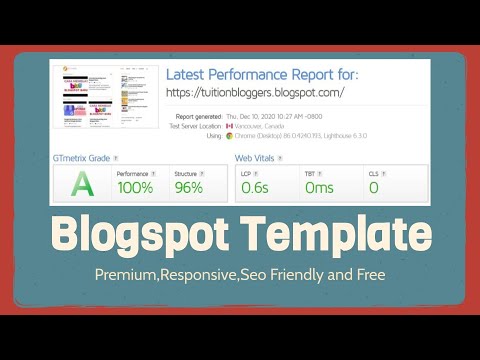
Untuk sped loadnya bisa dilihat dari report GTMetrix berikut ini

fastload blogspot template
gtmetrix

FeaturesAvailability
ResponsiveTRUE
Google Testing Tool ValidatorTRUE
PageSpeed InsightsTRUE
Mobile FriendlyTRUE
SEO FriendlyTRUE
Dynamic HeadingTRUE
High CTRTRUE
Personal BlogTRUE
Disqus CommentTRUE
Breadcrumbs Schema.orgTRUE
Related Posts WidgetTRUE
Featured Posts WidgetTRUE
Social Share ButtonTRUE
Responsive MenuTRUE
Footer Social MediaTRUE
Search BoxTRUE
Back to TopTRUE
Newsletter WidgetTRUE
ShortcodesTRUE


Tutorial Template Blogspot Jettheme


Berikut adalah panduan tentang cara memasang template jettheme yang benar

Pertama backup theme sebelumnya, pastikan untuk backup dan simpan file, kemudian silahkan ke Theme> Edit HTML

Gunakan template kosong di bawah ini dengan cara menyalin kode di bawah ini kemudian mengganti semua kode yang ada pada tema sebelumnya. Fungsinya untuk mereset sepenuhnya pengaturan tema sebelumnya.

BLANK FORMAT TEMPLATE BLOGSPOT


<?xml version="1.0" encoding="UTF-8" ?>
<!DOCTYPE html>
<html b:css='false' b:defaultwidgetversion='2' b:layoutsVersion='3' expr:dir='data:blog.languageDirection' expr:lang='data:blog.locale' xmlns='http://www.w3.org/1999/xhtml' xmlns:b='http://www.google.com/2005/gml/b' xmlns:data='http://www.google.com/2005/gml/data' xmlns:expr='http://www.google.com/2005/gml/expr'>
<head>
<title><data:blog.pageTitle/></title>
<b:skin><![CDATA[
]]></b:skin>
</head>
<body>
<b:section id='1' showaddelement='yes'/>
<b:if cond='!data:view.isPreview'>
&lt;div id=&quot;element-r&quot; style=&quot;display:none&quot;&gt;
&lt;textarea disabled readonly&gt;
&lt;!--</b:if>
</body>
<b:if cond='!data:view.isPreview'>
--&gt;&lt;/textarea&gt;&lt;/div&gt;
<script type='text/javascript'>//<![CDATA[
document.getElementById('element-r').outerHTML = '';
const _WidgetManager = {};_WidgetManager['_PopupConfig'] = function(){};
//]]></script></b:if><b:if cond='!data:view.isPreview'>
&lt;/body&gt;
</b:if>
</html>

Kemudian simpan, dan terakhir masuk ke halaman tema> Gunakan file new.xml untuk mengembalikan / mengembalikan masukan

Terakhir, jangan lupa untuk pergi ke "Tema"> "Pengaturan Seluler" dan pilih "Desktop".

Setting Template JetTheme

Mungkin sebagian dari kalian masih bingung bagaimana cara setting template JetTheme, saya akan memberikan saran detail setting dari segi tampilan, layout dan SEO.

Pengaturan dalam tema HTML

Langkah pertama adalah mengedit di halaman tema HTML. Karena keterbatasan blogger, hal ini sangat disayangkan. Beberapa pengaturan harus dibuat di tema HTML, jadi silakan masuk ke halaman "Tema"> "Edit HTML"

Saya telah memeriksa apa yang harus diisi dengan ##### (pager 5x), silakan temukan kode berikut dengan mengarahkan pelanggan Anda ke halaman kode dan kemudian klik "CTRL + F". Ini adalah penjelasan top-down

1. Tagline Title di beranda

<b:with value='data:view.isHomepage ? data:blog.title + &quot; � ##### &quot; : 
Ganti ##### dengan title tagline anda yang juga dapat meningkatkan SEO, seperti pada judul homepage: template JetTheme-Blogger No.1, jadi anda hanya memasukkan template Blogger No.1 saja.
<b:with value='data:view.isHomepage ? data:blog.title + &quot; � Template Blogger No.1 &quot; : 

2. Image halaman Blog

<b:with value='data:view.featuredImage ? data:view.featuredImage : &quot; ##### &quot;' var='meta_image'>
Di sini, Anda memerlukan URL gambar untuk sampul halaman beranda. Jika tidak ada gambar di halaman lain, Anda memerlukan URL gambar default. Untuk mendapatkan gambar, silakan upload gambar atau logo Anda di postingan blog, dengan lebar yaitu sekitar 1600px.

https://blogger.googleusercontent.com/img/b/R29vZ2xl/AVvXsEg9MzUR1CrvKscwLZrIIWYOOObBJtFL19VoxY5ZjhrEZLZiLfs2I2O5Ms9pg9B74T-oQJTrSApZhaaoQU5TYJ3ehc0ELrJiY6P77n_843yrd7tgQncgxUWVCGdjliRTQfdtXq3CZIz6pEU/s1600/jettheme-cover.png
Kemudian gantilah dengan URL gambar Anda tanpa spasi.

<b:with value='data:view.featuredImage ? data:view.featuredImage : &quot;https://3.bp.blogspot.com/-tPL1gFodXic/XkpynVR_i5I/AAAAAAAAAk/LSSXRzeaxAk4gxcrqLkRzmL93cUpwpCaACPcBGAYYCw/s1600/jettheme-cover.png&quot;' var='meta_image'>

3. Deskripsi Homepage Blog

<b:with value='data:view.description ? data:view.description : &quot; ##### &quot;' var='meta_desc'>
Masukkan deskripsi blog. Ini sama dengan deskripsi di pengaturan, tetapi jika sudah mengisi pengaturan deskripsi, Anda bisa melewati deskripsi ini.

<b:with value='data:view.description ? data:view.description : &quot; Lorem ipsum dolor sit amet, consectetur adipiscing elit. Sed ultricies, sapien et auctor bibendum &quot;' var='meta_desc'>

4. Image Logo pada Schema SEO

<meta content=' ##### ' itemprop='url'/>
Masukkan URL gambar logo blog yang sama dengan sampul di atas, unggah ke postingan dan dapatkan URL-nya, lalu tempel seperti berikut tanpa spasi.
<meta content='https://blogger.googleusercontent.com/img/b/R29vZ2xl/AVvXsEg5f51cZgVkw0xw8ovnN7qL-wouYnEwKT9WH6LVPXmw6Nq1rm6hbK4IIHhEXDeuWyOW75cS7P5AnRiWTVx59BIE3SbdDDsH5XNuAO1FNbVHEqcN3HDNuyygO1VAS6EPfyIln731PR8kT_r0/s1600/jettheme-logo.png' itemprop='url'/>

Setting ikon logo dan situs web

Pada logo di bagian "Layout", Anda memiliki banyak pilihan, seperti memasukkan nama Blog, URL, data: image, SVG.

Untuk ikon favorit, Anda dapat menguploadnya di bagian "Pengaturan"> "Ikon Favorit"

Pengaturan menu navigasi

Untuk menggunakan pengaturan menu dari menu drop-down, Anda dapat masuk ke menu antara menu dengan link # sub-start dan # sub-end. Setting Lazyload Untuk Template JetTheme Pemuatan gambar / gambar yang lambat Pertama, Anda bisa menguploadnya di media seperti biasa, lalu masukkan HTML di pojok kiri atas untuk menampilkannya. Kode tambahan noscript seperti contoh berikut:

<noscript>
<p>&nbsp;</p><div class="separator" style="clear: both; text-align: center;"><a href="https://blogger.googleusercontent.com/img/b/R29vZ2xl/AVvXsEjpPtdYwj6jUUfmKHmcoPQoB3ZOXkJL_W3kvQmf_ye4GTnjMfiBz5ZzuGAxH5-XzSY1odZDcE-Z3sNtbd8-DHoq3T3PZTJkH5EMJBw5p03_yGBC_yswshebQNgtFOfujOrgKpvmO6iXn40/s2048/lamp.jpg" style="margin-left: 1em; margin-right: 1em;"><img border="0" data-original-height="1371" data-original-width="2048" src="https://blogger.googleusercontent.com/img/b/R29vZ2xl/AVvXsEjpPtdYwj6jUUfmKHmcoPQoB3ZOXkJL_W3kvQmf_ye4GTnjMfiBz5ZzuGAxH5-XzSY1odZDcE-Z3sNtbd8-DHoq3T3PZTJkH5EMJBw5p03_yGBC_yswshebQNgtFOfujOrgKpvmO6iXn40/s320/lamp.jpg" width="320" /></a></div><br />&nbsp;<p></p>
</noscript>

Lazy Loading Adsense 

Lazyload untuk adsense, kamu bisa mengaktifkannya di Theme> Edit HTML, lalu cari kode berikut: 
const  lazyadsense = false  
Ubah false menjadi true  
const  lazyadsense = true 

Lazyload iframe, video, audio  

Berlaku untuk Lazyload kecuali Iframe (Youtube, Google Maps, dll.), Video dan audio, dan gambar lainnya.

<iframe class="lazyload" title="Youtube"
width="400" height="300" allowfullscreen
allow="accelerometer;autoplay;encrypted-media;gyroscope;picture-in-picture"
data-style="background: url(https://img.youtube.com/vi/Uz970DggW7E/hqdefault.jpg) 50% 50% / cover no-repeat;"
data-src="https://www.youtube.com/embed/Uz970DggW7E"></iframe>

<picture class="lazyload">
<source media="(min-width:800px)" data-srcset="https://picsum.photos/800/1200">
<source media="(min-width:600px)" data-srcset="https://picsum.photos/600/900">
<img data-src="https://picsum.photos/200/300" alt="Photo" style="width:auto;">
</picture>

<audio class="lazyload" controls>
<source data-src="sound.ogg" type="audio/ogg">
<source data-src="sound.mp3" type="audio/mpeg">
Your browser does not support the audio tag.
</audio>

<video class="lazyload" width="320" height="240" controls>
<source data-src="movie.mp4" type="video/mp4">
<source data-src="movie.ogg" type="video/ogg">
Your browser does not support the video tag.
</video> 
 
Sumber : indrak.eu.org
http://belajar-cara-membuat-website.blogspot.com
http://jasa-akuntansi-bandung.blogspot.com/p/jasa-akuntansi.html

http://www.leetchi.com/c/life-contribution
https://ronwordpresshostingplans.au-syd.mybluemix.net/
https://dev.azure.com/genpromo/_git/Wordpress%20Hosting%20Plans
https://dev.azure.com/genpromo/Wordpress%20Hosting%20Plans/_wiki/wikis/Wordpress-Hosting-Plans.wiki/1/Cheap-Web-Hosting
https://www.twitch.tv/genpromo
https://omegaquartos.wixsite.com/healthwellness
 

How to Fix �Your Account is Temporarily Locked� on Facebook

Is your Facebook account temporarily locked?

Are you receiving a �Your Account is Temporarily Locked� error when you try logging in to your Facebook account?

Here is the full error message, �We�ve detected suspicious activity on your Facebook account and have temporarily locked it as a security measure�.

The error message then continues to say that your account has been phished.

In most cases, you might have received the error by mistake.

The worst part is, even if you�ve followed the on-screen instructions, you might not receive the security code.

Until you resolve this, you won�t be able to unlock your Facebook account.

In this guide, you�ll learn why is your Facebook account temporarily locked, how to fix the �Your Account is Temporarily Locked� error on Facebook, and more.

Why is my Facebook account temporarily locked?

Your Facebook account is temporarily locked because Facebook has detected suspicious activity in your account.

You may have either entered your password on a website that looks like Facebook or on a third-party tool.

When Facebook detects suspicious activity in your account, they�ll lock your account as a security precaution.

In some cases, your account may have been locked by mistake.

Many users have reported that their Facebook accounts were locked by mistake as they did not use any third-party apps or tools.

However, they were unable to unlock their accounts even after following the on-screen instructions as the security code was not sending.

If you�re not receiving the security code, or if the on-screen instructions aren�t working, read on to find out how to unlock your Facebook account.

How to Fix �Your Account is Temporarily Locked� on Facebook

To fix �Your Account is Temporarily Locked� on Facebook, you need to either submit the �Report a login issue� form.

Alternatively, you can submit the �Security checks preventing login� and the �Confirm your identity with Facebook� form.

These forms allow you to contact Facebook directly to restore your account.

After you�ve submitted a form, Facebook will contact you via the email address that you�ve provided.

You�ll typically receive a response from them in 1 to 5 business days.

At times, you need to wait for a longer time for their response.

This is because Facebook receives an excessive number of reports daily, so they might take a while to get to yours.

Below are the three forms that you can use to contact Facebook for assistance in unlocking your account.

1. Report a login issue

Report a Login Issue Facebook

Report a Login Issue link: https://www.facebook.com/help/contact/357439354283890.

The first form that you can use is the �Report a Login Issue� form.

This form is meant for users who are unable to log in to their Facebook accounts.

Since you�re locked out of your Facebook account, you can use this form to contact Facebook.

To begin with, go to the �Report a Login Issue� form.

Once you�re on the form, enter your email address.

Make sure to use a working email address for this as Facebook will contact you from it.

Next, you�re required to provide a description of the issue that you�re facing.

On the �Description of issue� field, describe that you�re locked out of your Facebook account by mistake and that you�re not being phished.

Here�s an example of a description, �Hi Facebook, I�ve been locked out of my account by mistake. I need assistance in unlocking it�.

Then, upload a screenshot of the error (optional).

Lastly, tap on �Send� and wait for a few days for Facebook�s reply.

Depending on the number of submissions, Facebook might take anywhere between 1 to 5 business days.

2. Security checks preventing login

Security checks preventing login Facebook

Security checks preventing login link: https://www.facebook.com/help/contact/179049432194862.

The second form that you can use is the �Security checks preventing login� form.

This form is for users who are unable to log in to their Facebook accounts due to security checks.

For example, if you�re not receiving a security code to unlock your account, you can use this form to contact Facebook for assistance.

Firstly, go to the �Security checks preventing login� form.

Once you�re on the form, enter your email address.

Facebook will contact you via the email address that you�ve provided.

Then, enter the description of your issue.

In this case, you need to explain that the security code is not sending.

Here is an example of a description, �Hi Facebook, my account has been locked by mistake and I�m not receiving a security code to unlock it. I need assistance in unlocking it�.

Lastly, tap on �Send� and wait for a few days for Facebook�s reply.

3. Confirm your identity with Facebook

How to Fix "Your Account is Temporarily Locked" on Facebook

Confirm your identity with Facebook link: https://www.facebook.com/help/contact/183000765122339.

The third form that you can use is the �Confirm your identity with Facebook� form.

This form is for verifying your identity with Facebook to prove that you�re the owner of the account.

As such, the form can be used to contact Facebook for assistance in unlocking your account.

Firstly, go to the �Confirm your identity with Facebook� form.

Once you�re on the form, you need to attach a photo of your ID.

Take a photo of your ID and send it to your computer via email, Google Drive, Dropbox, etc.

Then, tap on �Choose Files� and attach the photo of your ID.

Facebook will not reveal your ID to anyone.

Next, enter your email address or phone number that is associated with your Facebook account.

Lastly, tap on �Send� to send the form.

Facebook will then contact you after a few days with the next steps to unlock your account.

How long is Facebook temporarily locked?

The duration of a temporary Facebook lock typically lasts for 24 to 48 hours.

Your account will be unlocked as soon as you complete the on-screen instructions.

However, if you didn�t receive a security code, you need to contact Facebook for further assistance using the methods above.

Otherwise, your Facebook account may be permanently locked.

Conclusion

Facebook accounts are prone to getting temporary bans.

This is especially so if you�re using a third-party app or tool.

However, a temporary lock on your Facebook account might be due to a mistake.

In fact, a large number of users that are encountering this issue didn�t actually use any third-party apps or tools.

However, the system falsely detected so.

Hence, if you frequently use Facebook, it�s best to have a secondary account in case something happens to your main one.

If you�ve completed the form(s) above and you still haven�t received a reply from Facebook after a week, try submitting them again.

However, do not spam the forms as you might get blacklisted.

Source : followchain.org

http://belajar-cara-membuat-website.blogspot.com
http://jasa-akuntansi-bandung.blogspot.com/p/jasa-akuntansi.html
https://omega99data.blogspot.com/
https://ronketodiet.blogspot.com/
https://ronmanagedwp.blogspot.com/

Cara membuat halaman sitemap (daftar isi) blog otomatis

Apa sih fungsi Halaman Sitemap ? Apakah halaman sitemap memang merupakan halaman (anggaplah) wajib untuk sebuah situs / blog ? Sebelum membahas tentang bagaimana cara membuat sitemap blog secara otomatis, sedikit akan kita tinjau mengenai apa itu Sitemap blog.

Dalam blogging, kata sitemap digunakan untuk mewakili 2 jenis konten. Pertama, Sitemap XML, yaitu sebuah file XML yang berisi URL-URL postingan blog. 

Selain untuk Sitemap XML, kata ini juga sering kali digunakan untuk mewakili Halaman daftar isi blog. Dengan kata lain, kata sitemap juga bisa mengarah pada halaman html yang berisi link menuju ke semua postingan blog. Halaman daftar isi blog ini bisa kita sebut sebagai Halaman Sitemap.

Antara Sitemap XML dan Halaman Sitemap jelas berbeda. Sementara Sitemap XML merupakan sebuah file XML, Halaman Sitemap tidak ubahnya seperti halaman web pada umumnya.

Dilihat dari fungsinya, sitemap xml dan halaman sitemap memiliki fungsi yang sama yaitu untuk memudahkan crawler mesin pencari dalam menjelajahi / mengindeks halaman blog.

Jika saya sudah melakukan submit sitemap xml di google search console, apakah saya juga perlu membuat halaman sitemap ?
Proses penambahan sitemap XML tidak akan banyak membantu untuk keperluan indeks halaman yang akan diterbitkan selanjutnya. Dengan kata lain, crawler google tidak melakukan scan ulang terhadap file sitemap XML yang ditambahkan secara berkala.

Untuk lebih jelasnya, saya misalkan blog anda memiliki 20 postingan yang belum terindeks oleh google. Ketika anda menambahkan URL sitemap XML di google search console, crawler google hanya akan membaca file sitemap ini satu kali. Postingan yang akan anda terbitkan selanjutnya tidak akan secara otomatis ditambahkan pada daftar konten yang tersubmit.


Fungsi Halaman Sitemap

Untuk keluar dari keterbatasan diatas, pembuatan halaman sitemap menjadi langkah yang sangat tepat. Sedikit mengulang apa yang telah disampaikan pada halaman utama belajar SEO, cara crawler mesin pencari dalam menemukan halaman-halaman baru adalah dengan mengikuti link-link pada suatu halaman yang akan membawa mereka pada halaman lainnya. Disinilah kekuatan Halaman sitemap bekerja. Dengan membuat halaman sitemap, kita �memberikan jalan� kepada crawler mesin pencari untuk dapat meng-crawl semua postingan / konten blog dengan lebih mudah.


Cara membuat halaman sitemap

  • 1Pertama, buat halaman statis baru.

    Cara membuat halaman blog
  • 2Beri judul "Daftar isi" atau "Sitemap" (atau apapun yang anda kehendaki). Copy dan paste semua kode dibawah ini kedalam Editor Laman dengan mode HTML.

    Kode (CSS & Javascript) - Update 16 April 2020
    <!-- Sitemap by wiBlogger.com -->
    <style>
    #w-sitemap-wrapper {font-size:13px}
    #w-sitemap-wrapper li {position:relative;padding:.385em 0 .385em 6.923em;border-top:none;border-bottom:1px solid #f6f6f6}
    #w-sitemap-wrapper span {position:absolute;left:0;color:#bd8b56}
    #w-sitemap-wrapper a {font-weight:bold}
    #w-sitemap-loading-msg {height:100px;line-height:100px;text-align:center;font-weight:bold;letter-spacing:1px;font-size:18px;color:#bbbbbb}
    </style>

    <script>
    (function(c,m){var F=function(s){return s.replace(/&(?!(amp|gt|lt|quot|apos);)/g,function(a){return"&amp;"}).replace(/</g,"&lt;").replace(/>/g,"&gt;").replace(/"/g,"&quot;").replace(/'/g,"&apos;")};var h=window;var l=document;var e="w-sitemap-wrapper";var g="w-sitemap-loading-msg";var b=h.location;var n=b.protocol;var f=b.hostname;var k=0;l.write("<div id='"+e+"'><ol></ol><div id='"+g+"'>"+m+"</div></div>");var a=l.getElementById(e);var d=l.getElementById(g);var j=l.getElementById(e).getElementsByTagName("ol")[0];function i(o){var p=l.createElement("script");p.src=n+"//"+f+"/feeds/posts/summary?alt=json-in-script&callback=wijs_get_sitemap&start-index="+o+"&max-results=150";a.appendChild(p)}h.wijs_get_sitemap=function(E){var A=E.feed.entry;var u=parseInt(E.feed.openSearch$totalResults.$t);var x=A.length;var w="";for(var s=0;s<x;s++){var o=A[s];var C=o.title.$t;var p;var D=o.link;var y=D.length;for(var r=0;r<y;r++){if(D[r].rel==="alternate"){p=D[r].href;break}}var z=o.published.$t;var q=z.substring(0,4);var t=z.substring(5,7);var v=z.substring(8,10);var B=c.replace("dd",v).replace("mm",t).replace("yyyy",q);w+="<li><span>"+B+"</span><a href='"+p+"'>"+F(C)+"</a></li>"}j.innerHTML+=w;k+=x;if(k<u){i(k+1)}else{d.parentNode.removeChild(d)}};i(1)})("dd/mm/yyyy","Loading......");
    </script>
  • 3Publikasikan laman.

    cara membuat halaman daftar isi secara otomatis


Hasil

Hasil pembuatan sitemap dengan kode diatas kurang lebih seperti gambar dibawah (Warna link akan mengikuti style / CSS blog). Anda juga bisa menambahkan paragraf awal atau akhir pada konten sitemap.
membuat halaman sitemap simpel


Info:
Pada script diatas, label setiap postingan sengaja tidak saya sertakan. Hal ini untuk menghindari resiko terdeteksi spam oleh crawler mesin pencari (terlalu banyak duplikat link).


Tambahan

Pada kode diatas, beberapa bagian yang ditandai dengan warna merah bisa anda sesuaikan.

  • 13px
    Ukuran font
  • 18px
    Ukuran font text loading
  • #f6f6f6
    Kode warna HTML untuk border
  • #bd8b56
    Kode warna HTML untuk waktu publikasi
  • #bbbbbb
    Kode warna HTML untuk text loading
  • Loading......
    text yang ditampilkan pada proses loading
  • dd/mm/yyyy
    Format waktu publikasi. dd adalah tanggal, mm adalah bulan, yyyy adalah tahun. Misal, jika format ini anda ganti menjadi dd-mm-yyyy, hasil akan berupa 28-01-2018. Selain pembatas, anda juga bisa menyesuaikan urutan data.


Menambahkan sitemap pada menu navigasi blog

Agar halaman sitemap ini dapat dengan mudah ditemukan oleh crawler mesin pencari, langkah selanjutnya yang sangat penting adalah menambahkan link halaman yang telah dibuat ke navigasi blog. Sebagai contoh, link sitemap blog wiBlogger.com ini saya letakkan pada navigasi halaman dibagian bawah blog (footer).

menambahkan link sitemap ke navigasi blog

Setiap tema (template) memiliki struktur dan dukungan widget yang berbeda, ikuti panduan tema yang anda gunakan untuk menambahkan link sitemap ke navigasi blog.


Tips:
  • Untuk mempercepat proses indeks postingan, selalu luangkan waktu untuk melakukan fetch as google setiap kali anda menerbitkan postingan baru.
  • Terkait fitur Fetch as google di google search console, anda bisa melakukan fetch halaman sitemap ini dengan memilih opsi mode pengindeksan "Rayapi URL ini dan link langsungnya".

    Cara mengindeks postingan blog sekaligus

    Direkomendasikan untuk melakukan hal ini setidaknya satu bulan sekali untuk menjaga agar setiap postingan anda tetap terindek oleh google. 

Sumber : wiblogger.com

http://jasa-akuntansi-bandung.blogspot.com/p/jasa-akuntansi.html
https://omega99data.blogspot.com/
https://ronketodiet.blogspot.com/
https://ronmanagedwp.blogspot.com/

[UPDATE] Cara Membuat Contact Form Blogger pada halaman statis

 Contact form adalah sebuah formulir yang bisa digunakan pengunjung sebagai sarana untuk berkomunikasi secara pribadi lewat email dengan pemilik blog / Website. Secara umum formulir kontak terdiri dari beberapa kolom isian seperti nama, email, dan pesan yang ingin disampaikan.

Form Contact Us Blogspot


Keberadaan Contact form pada sebuah situs web / blog. Bisa dijadikan sebagai indikator bahwa situs tersebut memiliki keseriusan dalam pengelolaan, sehingga dapat meningkatkan kepercayaan pengguna terhadap apa yang ada di dalamnya.

Sebenarnya Blogger.com sudah menyediakan fitur / layanan formulir kontak gratis yang bisa dipasang sebagai widget contact form di Blogspot. Tapi, sepertinya jarang sekali kita jumpai blog yang menggunakan widget formulir kontak. Mereka lebih memilih untuk membuat contact form pada halaman statis, meskipun harus menggunakan layanan contact form dari pihak ketiga.

Pada tutorial kali ini saya akan menjelaskan cara membuat / memasang Contact Form Blogger pada halaman statis blog. Silahkan ikuti langkah-langkah berikut ini.

1. Masuk Blogger, pilih Blog yang ingin Anda buatkan halaman contact form.

2. Pilih menu Laman (Pages), kemudian klik Laman baru.

3. Buat judul laman, misalnya Contact Us, Contact Me, Hubungi Kami, atau yang lainnya.

4. Masuk mode HTML (sebelah compose), kemudian copy dan pastekan kode di bawah ini sebagai isi Laman.
<script>
var blogId = '134777113111111111';
var contactFormMessageSendingMsg ='Mengirim...';
var contactFormMessageSentMsg = 'Pesan sudah dikirim. Semoga Anda bahagia.';
var contactFormMessageNotSentMsg = 'Pesan tidak dapat dikirim. Coba lagi nanti.';
var contactFormEmptyMessageMsg = 'Bidang pesan harus diisi.';
var contactFormInvalidEmailMsg = 'Alamat email harus valid.'

var widgetLoaded=false;
function sendEmailMsg() {
if(widgetLoaded== false) {
_WidgetManager._RegisterWidget('_ContactFormView', new _WidgetInfo('ContactForm1', 'sidebar', null, document.getElementById('ContactForm1'), {'contactFormMessageSendingMsg': contactFormMessageSendingMsg , 'contactFormMessageSentMsg': contactFormMessageSentMsg , 'contactFormMessageNotSentMsg': contactFormMessageNotSentMsg , 'contactFormInvalidEmailMsg': contactFormInvalidEmailMsg , 'contactFormEmptyMessageMsg': contactFormEmptyMessageMsg , 'title': 'Contact Form', 'blogId': blogId, 'contactFormNameMsg': 'Name', 'contactFormEmailMsg': 'Email', 'contactFormMessageMsg': 'Message', 'contactFormSendMsg': 'Send', 'submitUrl': 'https://www.blogger.com/contact-form.do'}, 'displayModeFull'));
widgetLoaded=true;
document.getElementById('ContactForm1_contact-form-submit').click();
}
return true;
}
</script>
<div class="Form">
<form name="contact-form">
<p></p>
Nama
<br />
<input class="contact-form-name" style="max-width: 400px; width: 100%;" id="ContactForm1_contact-form-name" name="name" size="30" type="text" value="" />
<p></p>
Email
<span style="font-weight: bolder;">*</span><br />
<input class="contact-form-email"style="max-width: 400px; width: 100%;" id="ContactForm1_contact-form-email" name="email" size="30" type="text" value="" />
<p></p>
Pesan
<span style='font-weight: bolder;'>*</span>
<br />
<textarea class="contact-form-email-message" style="max-width: 400px; width: 100%;" id="ContactForm1_contact-form-email-message" name="email-message" rows="5"></textarea>
<p></p>
<input class="contact-form-button contact-form-button-submit" id="ContactForm1_contact-form-submit" onclick="sendEmailMsg()" type="button" value="Kirim" />
<p></p>
<div style="max-width: 400px; text-align: center; width: 100%;">
<p class="contact-form-error-message" id="ContactForm1_contact-form-error-message"></p>
<p class="contact-form-success-message" id="ContactForm1_contact-form-success-message"></p>
</div>
</form>
</div>


5. Ganti kode yang ditandai warna merah dengan kode blogId milik blog Anda. Untuk mendapatkan kode tersebut, Anda bisa melihatnya pada bar address di halaman manapun dari dasbor blog Anda. Lihat contohnya pada gambar di bawah ini.
Contoh Blog Id


6. Nonaktifkan kolom komentar, kemudian langsung publikasikan halaman contact form pada mode HTML.

7. Lihat atau kunjungi halaman contact form Anda, kemudian cobalah kirim pesan untuk mengetahui apakah formulir kontak bekerja sesuai dengan yang diharapkan


Catatan:

  • Selama proses pembuatan halaman contact us / contact form, sebaiknya Anda tidak mengubah atau bergonta-ganti mode penulisan.
  • Jika Anda ingin melakukan pengeditan setelah halaman contact form dipublikasikan, usahakan agar langsung masuk pada mode HTML.

UPDATE!!!
Lama tidak login Blogger, ternyata banyak perubahan baru pada Blogger. Dan artikel ini salah satu yang terkena dampaknya, Contact Form Blogger tidak bisa mengirim pesan.

Untuk mengatasi hal ini, kalian bisa bisa gunakan salah satu dari dua cara berikut

Pilihan Pertama
Jika anda ingin menggunakan / mempertahankan kode diatas (bagi yang sudah mengikuti tutorial ini sebelumnya). Maka anda harus menambahkan widget contact form / Formulir kontak pada bagian sidebar.

Kemudian tambahkan kode css berikut ke dalam HTML template untuk menyembunyikan tampilan widget Contact Form pada bagian sidebar.
#ContactForm1{display:none;}

Dengan cara seperti ini Blogger Contact form pada halaman sastis akan berfungsi kembali.

Pilihan Kedua
Jika anda tidak ingin menambahkan widget contact form Blogger pada sidebar atau lainnya. Silahkan hapus semua kode di atas, kemudian ganti dengan kode berikut
<div class="Form">
<form name="contact-form">
<p></p>
Name
<br />
<input class="contact-form-name" style="max-width: 400px; width: 100%;" id="ContactForm1_contact-form-name" name="name" size="30" type="text" value="" />
<p></p>
Email
<span style="font-weight: bolder;">*</span><br />
<input class="contact-form-email"style="max-width: 400px; width: 100%;" id="ContactForm1_contact-form-email" name="email" size="30" type="text" value="" />
<p></p>
Message
<span style='font-weight: bolder;'>*</span>
<br />
<textarea class="contact-form-email-message" style="max-width: 400px; width: 100%;" id="ContactForm1_contact-form-email-message" name="email-message" rows="5"></textarea>
<p></p>
<input class="contact-form-button contact-form-button-submit" id="ContactForm1_contact-form-submit" onclick="sendEmailMsg()" type="button" value="Send" />
<p></p>
<div style="max-width: 400px; text-align: center; width: 100%;">
<p class="contact-form-error-message" id="ContactForm1_contact-form-error-message"></p>
<p class="contact-form-success-message" id="ContactForm1_contact-form-success-message"></p>
</div>
</form>
</div>

<script src="https://www.blogger.com/static/v1/widgets/2271878333-widgets.js" type="text/javascript"></script>
<script type="text/javascript">
//<![CDATA[
if (typeof(BLOG_attachCsiOnload) != 'undefined' && BLOG_attachCsiOnload != null) { window['blogger_templates_experiment_id'] = "templatesV1";window['blogger_blog_id'] = 'xxxxxxxxxxxxxxxxx';BLOG_attachCsiOnload(''); }_WidgetManager._Init('//www.blogger.com/rearrange?blogID\x3dxxxxxxxxxxxxxxxxx','//bakuloreg.blogspot.com/','xxxxxxxxxxxxxxxxx');
_WidgetManager._RegisterWidget('_ContactFormView', new _WidgetInfo('ContactForm1', 'footer1', null, document.getElementById('ContactForm1'), {'contactFormMessageSendingMsg': 'Sending...', 'contactFormMessageSentMsg': 'Your message has been sent.', 'contactFormMessageNotSentMsg': 'Message could not be sent. Please try again later.', 'contactFormInvalidEmailMsg': 'A valid email address is required.', 'contactFormEmptyMessageMsg': 'Message field cannot be empty.', 'title': 'Contact Form', 'blogId': 'xxxxxxxxxxxxxxxxx', 'contactFormNameMsg': 'Name', 'contactFormEmailMsg': 'Email', 'contactFormMessageMsg': 'Message', 'contactFormSendMsg': 'Send', 'submitUrl': 'https://www.blogger.com/contact-form.do'}, 'displayModeFull'));
//]]>
</script>


Selanjutnya ganti semua kode xxxxxxxxxxxxxxxxx dengan ID blog anda (semua ada 4).

Ganti juga kode //bakuloreg.blogspot.com/ dengan alamat blog anda.

Untuk catatannya sama seperti di atas. Sekian dan mudah - mudahan tidak ada masalah lagi kedepannya. 

Sumber : bakuloreg.blogspot.com

http://belajar-cara-membuat-website.blogspot.com
http://jasa-akuntansi-bandung.blogspot.com/p/jasa-akuntansi.html

http://www.leetchi.com/c/life-contribution
https://ronwordpresshostingplans.au-syd.mybluemix.net/
https://dev.azure.com/genpromo/_git/Wordpress%20Hosting%20Plans
https://dev.azure.com/genpromo/Wordpress%20Hosting%20Plans/_wiki/wikis/Wordpress-Hosting-Plans.wiki/1/Cheap-Web-Hosting
https://www.twitch.tv/genpromo
https://omegaquartos.wixsite.com/healthwellness
 

Cara membuat autoblog otomatis dengan IFTTT (gratis)


Selamat Datang di Blog Orang IT. Pagi ini, ketika melihat rincian statistik blog tanpa sengaja saya melihat beberapa situs perujuk yang mengalirkan pengunjung atau mungkin googlebot ke blog helmykediri.com . Hal itu membuat saya penasaran , kemudian saya mengunjungi blog-blog tersebut dan betapa kagetnya mengetahui semua artikel diblog ini telah disalin dengan menyertakan sumber.

Saya tidak marah karena merasa sudah mencantumkan keterangan disetiap halaman yang intinya mengijinkan artikel dari blog helmykediri.com disalin atau diterbitkan ulang ditempat lain asalkan mencantumkan sumbernya

Itu karena saya sudah tidak ada waktu luang lagi untuk melakukan takedown terhadap blog-blog copas , alhasil selama mereka masih mau mencantumkan sumber maka saya anggap tindakan mereka menduplikasi seluruh artikel diblog ini sudah mendapatkan ijin

Ketika saya membuka autoblog tersebut, didalamnya terdapat beberapa label IFTTT berarti autoblog tersebut dibuat dengan mengikuti umpan RSS Feeds dari blog helmykediri.com yang secara default disetting agar terbuka untuk umum dan ketika saya menerbitkan konten maka saat itu juga autoblog mereka ikut-ikutan memposting konten yang isinya sama persis dengan konten milik saya 

Sebenarnya saya juga menggunakan salah satu layanan dari IFTTT untuk autoshare postingan blog ke beberapa akun sosial media yang saya miliki (pinterest , fanspage , twitter dll) dan itu gratis kalau dibandingkan dengan dlvrit yang berbayar mahal (meski sepadan dengan fitur yang mereka berikan)

Di IFTT juga ada layanan untuk autoposting artikel dari RSS Feeds ke blogger , dan itu bisa disetting otomatis sehingga sering dimanfaatkan oleh segelintir orang untuk membuat autoblog versi mereka sendiri

Namun sebelum melangkah kesana, lebih baik saya menjelaskan dasar-dasarnya terlebih dahulu

Pengertian RSS Feed

RSS Feed merupakan sekumpulan artikel postingan dari beberapa blog/website yang diterbitkan dan secara otomatis di urutkan berdasarkan daftar konten terbaru. Baik blogger maupun wordpress memiliki RSS Feeds yang disetting terlihat untuk umum secara default. 

Keberadaan RSS Feed memudahkan seseorang untuk membaca artikel terbaru dari sekumpulan blog yang mereka ikuti melalui aplikasi pembaca feed seperti wordpress reader atau RSSOwl.  Ini sangat berguna untuk mengumpulkan daftar situs web favorit kemudian memantau setiap postingan terbaru mereka melalui satu layar feed

Format feed default untuk blog wordpress adalah  www.situs.wordpress.com/feed

Sementara bagi blogger formatnya kurang lebih sama saja www.helmykediri.com/atom.xml

Semua platform atau layanan blogging memiliki RSS Feedsnya sendiri.

Keuntungan berlangganan artikel melalui RSS Feed

Katakanlah anda mempunyai 10 blog favorit, mengunjungi blog secara manual setiap hari hanya untuk memeriksa artikel terbaru tidaklah efisien. Sementara feed akan memudahkan anda memeriksa konten terbaru yang diterbitkan oleh 10 blog yang anda ikuti setiap saat. Bahkan untuk beberapa artikel menarik bisa disimpan didalam feed untuk dibaca lain waktu

Selain itu, berlangganan RSS Feed lebih menghemat kuota internet karena anda bisa membaca artikel terbaru dari sebuah blog tanpa harus mengunjungi situs blog tersebut yang mungkin memuat beberapa iklan yang menyusahkan.

Jika anda berkaca pada situs press release akan terlihat jelas kalau mereka memiliki beberapa web agregator yang cukup banyak artinya mereka menyediakan feed untuk di ikuti oleh siapa saja.

Sampai disini saya harap anda sudah paham mengerti arti RSS Feed

Pengertian IFTTT

IFTTT adalah platform konektivitas terkemuka yang memperkuat transformasi digital produk menjadi layanan terintegrasi. Satu koneksi memungkinkan Anda untuk berintegrasi dengan layanan apa pun di ekosistem server dengan satu kali ketukan tombol dan dengan sedikit biaya.

Sederhananya ini adalah platform yang menyediakan berbagai layanan untuk mengotomatisasi dan mengintegrasi berbagai keperluan digital seperti autoshare postingan blog ke berbagai akun sosial media , autoposting RSS Feed ke blogger dsb

Layanan ini memang gratis untuk 1 integrasi saja, sementara apabila anda ingin mengintegrasikan beberapa layanan sekaligus dengan fitur yang lebih lengkap maka anda harus membayar dengan biaya yang terjangkau

Sampai disini saya harap anda sudah paham mengenai platform IFTTT , kalau masih penasaran silahkan kunjungi langsung situs resminya https://ifttt.com/ daftar menggunakan akun facebook atau akun gmail only

Selanjutnya akan saya berikan tutorial sederhana bagaimana cara membuat autoblog yang otomatis update menggunakan IFTTT (masalah pro dan kontra nanti dibahas di akhir ya..)

Tutorial membuat autoblog dengan IFTTT terbaru


Mencari blog dengan RSS Feed yang ingin dijadikan sebagai sumber artikel autoblog

1. Semua platform blogging memiliki RSS Feed yang secara default terbuka untuk umum, tentukan dulu niche autoblog yang ingin dibuat seperti apa
Seperti yang sudah saya jelaskan bahwa Feed merupakan aliran data dari sebuah blog/website yang berisi sekumpulan artikel yang baru saja mereka terbitkan. Sayangnya tidak semua browser memiliki kemampuan untuk menginterpretasikan feed, contohnya ketika anda membuka feed dari blog www.helmykediri.com/atom.xml itu hanya akan terlihat seperti karakter teks tidak beraturan

feed dari blog

Chrome dibuat tidak untuk menafsirkan feed oleh sebab itu anda membutuhkan bantuan ekstensi pihak ketiga yang bernama > RSS Feeder

Install ekstensi diatas kedalam google chrome. Kalau sudah saatnya mencari target

Kita akan mencari targetnya di google dengan query

site:blogspot.com home design
site:wordpress.com home design

Atur hasil pencarian untuk menampilkan daftar situs yang terakhir update sebulan yang lalu. Tidak ada gunanya membuat autoblog dari sumber yang jarang melakukan update

Cara membuat autoblog otomatis dengan IFTT1

Apakah saya harus mencari situs yang masih menggunakan subdomain blogspot mas? tidak, anda juga bisa menggunakan domain tingkat atas seperti https://www*myscandinavianhome*com

Yang penting anda paham kalau situs tersebut di host oleh blogger

Cek dulu berapa jumlah indexnya digoogle dengan query site:namasitus.com dan ternyata indexnya ada sekitar 2300

Berarti ini juga blog AGC wallpaper , kita akan meng-Auto blog AGC secara otomatis

Kunjungi situs yang ingin dijadikan target , lalu klik ikon ekstensi feed untuk melihat umpan situsnya  dan ternyata terbuka secara penuh

Cara membuat autoblog otomatis dengan IFTT2

Oke!! target sumber autoblog sudah didapat...

Persiapkan email dan blog

2. Disarankan untuk membuat akun gmail baru , kemudian membuat 1 blog kosongan didashboard blogger sebagai media AGC

Kenapa harus menggunakan alamat gmail baru ?

Anda tidak ingin mencampurkan antara blog sampah AGC dengan blog utama sitemoneykan ?

Setting IFTTT

3. Kunjungi situs IFTTT (https://ifttt.com/) , kemudian silahkan register akun dan masuk menggunakan akun gmail yang telah dibuat tadi

Untuk tutorial membuat akun saya rasa tidak perlu dijelaskan. Anggap saja akun anda sudah berhasil dibuat dan mari kita lanjutkan pembuatan autoblognya

Klik tombol explorer dipojok kanan atas tepat disamping foto profile . Pada halaman discover ketikkan pencarian "blogger" kemudian cari layanan "RSS Feed to Blogger" atau kunjungi saja url https://ifttt.com/blogger

Cara membuat autoblog otomatis dengan IFTT3

Silahkan klik pada salah satu layanan yang tersedia, selanjutnya aplikasi IFFT akan meminta ijin kepada anda untuk mengelola layanan blogger

Cara membuat autoblog otomatis dengan IFTT4

Kemudian isikan informasi-informasi yang diperlukan seperti

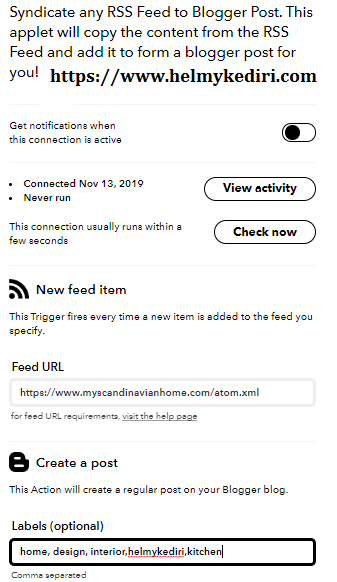
Alamat RSS Feed, ada 3 jenis yang saya tau yaitu : RSS .92, RSS 2.0, Atom .3

Gunakan saja versi atom : https://www.myscandinavianhome.com/atom.xml

Isikan nama label (opsional saja) : interior, home , design , minimalist , helmykediri dsb

Cara membuat autoblog otomatis dengan IFTT5

Klik simpan dan selesai.

Jika blog sumber menerbitkan artikel terbaru maka detik itu juga autoblog anda akan menerbitkan isi artikel yang sama persis

** Update cara menggunakan IFTTT yang lebih SEO Friendly

Silahkan klik butir gambar lalu pilih create atau langsung saja kunjungi url berikut https://ifttt.com/create
Klik tombol plus pada If + this then that (artinya jika + maka yang terjadi adalah +)

membuat autoblog ifttt
Kemudian cari RSS Feeds kalau sudah ketemu silahkan diklik lalu pilih "new item feed" masukkan url feed blog target misal helmykediri.com/atom.xml (lihat contoh gambar)

masukkan alamat rss feed

Setelah menentukan pemicu dari umpan feed, selanjutnya kita tentukan apa yang terjadi ketika RSS Feed memperbaharui konten mereka (klik tombol plus lagi)

tentukan aksi dari feed

Kita hubungkan ke blogger, ketik blogger > klik > pilih create a post (perubahan dari umpan feed akan di posting ke blogger)

aksi posting otomatis

Nanti anda akan diminta login ke akun gmail dan mengijinkan aplikasi pihak ketiga IFTTT untuk mengelola layanan blogger anda

Setelah itu tinggal disetting format postingan seperti berikut

setting post ifttt

Pada title anda bisa menambahkan merek blog misal Blog Orang IT, jadi setelah judul artikel akan secara otomatis di ikuti dengan mereka blog anda

Pada body didalam artikel anda bisa mengatur untuk menghapus entry url sumber dan keterangan layanan IFTTT. Sebenarnya anda juga bisa menetapkan pesan pembuka yang sama disetiap halaman misal ucapan selamat datang di Blog Orang IT .....

Pada pengaturan label secara otomatis menyematkan label IFTTT dan label postingan yang sesuai dengan sumber, jika niche sumber anda seputar home maka anda bisa menambahkan label seperti minimalist , modern dsb

Selesai , jika item baru ditemukan pada feeds helmykediri.com/atom.xml maka item tersebut akan diteruskan ke autoblog anda
seting iffttt to blogger

Melakukan AGC Blog manual

Seperti yang kita lihat bahwa blog sumber memiliki lebih dari 1000 artikel , kalau anda ingin mengambilnya cukup mudah (hanya pembelajaran!!)

Tambahkan parameter url berikut tepat dibelakangnya
  • https://www.namadomain.com/atom.xml?redirect=false&start-index=1&max-results=500
  • https://www.namadomain.com/atom.xml?redirect=false&start-index=501&max-results=500
  • https://www.namadomain.com/atom.xml?redirect=false&start-index=1001&max-results=500
  • https://www.namadomain.com/atom.xml?redirect=false&start-index=1501&max-results=500
  • https://www.namadomain.com/atom.xml?redirect=false&start-index=2001&max-results=500

Buka pada web browser , tunggu sampai loadingnya selesai kemudian klik simpan (ctrl+S)

Setelah file tersimpan dalam format .txt atau .xml tinggal di import ke blogger

Caranya buka dashboard blogger > setelan > lainya > import konten > browser > arahkan pada file yang sudah didownload tadi > lalu tunggu sejenak sampai seluruh artikel yang anda download telah dipublikasikan langsung diblog anda

Cara membuat autoblog otomatis dengan IFTT6

Oke , membuat autoblog otomatis dan AGC sudah selesai ??

Apakah blog AGC wallpaper seperti ini bisa menghasilkan visitor ?

Tentu saja , konten gambar sangat populer di instagram maupun pinterest , bisa dibilang mendatangkan trafik dari blog AGC wallpaper tidaklah terlalu susah sebagai contoh screenshoot salah satu blog saya (dibuat dengan cara yang simpel banget gak pakai modal buat beli tools premium yang mahal alias gratis)

* Sekarangkan sedang trend kursus pinterest to adsense atau instagram to adsense

Cara membuat autoblog otomatis dengan IFTT7
Jangan tanya sumbernya dari mana 

Bagaimana cara saya mencari visitor untuk blog AGC wallpaper ? gimana ya ?

Gunakan saja layanan IFTTT auto share postingan blog ke pinterest , instagram , twitter , fanspage facebook , group telegram , email (kumpulkan list email atau beli) , reddit dsb

Selain menjangkau visitor baru juga bisa memperkuat otoritas halaman anda secara SEO. Dan semua itu dilakukan secara otomatis (set and forget)

Agar lebih optimal , gunakan expired domain yang bagus. 2 minggu lagikan ada event black friday dan hari minggunya ada event cyber monday biasanya ada diskon domain dan hosting hingga 99%. Silahkan hunting dropped domain yang bagus untuk didaftarkan pada penyedia layanan domain

Kalau tools autoblog berbayar diluaran sana , saya yakin fiturnya lebih hebat tetapi saya tidak tertarik untuk membuat banyak autoblog. Saya hanya ingin fokus pada beberapa blog sitemoney yang saya miliki sisanya sekedar testing atau memuaskan rasa penasaran

Bukannya artikel copas hanya dipandang sebelah mata oleh google , apalagi blog wallpaper , bukannya rawan banned , mudah tumbang akibat pelanggaran DMCA dsb ?

Tentu saja anda harus memperhatikan kelangsungan blog anda untuk jangka panjang, dengan memilih dari sumber yang paling aman

Blog yang membolehkan artikelnya disalin :

> helmykediri.com (saya ijinkan)

> tribunews (saya yakin pihak tribun gak akan komplain karena kebanyakan artikel disana juga copas)

> blog yang mencantumkan ijin untuk menyebar ulang artikel biasanya blog dengan niche religi contohnya quranic healing

> blog yang tidak mencantumkan disclaimer larangan copas

> blog yang mengijinkan penyalinan setelah anda mendapatkan ijin dari admin atau dengan syarat tertentu misal menyertakan sumber

Blog yang tidak boleh dicopas :

> Blog yang jelas-jelas memberikan disclaimer larangan copas


Tujuan postingan ini :

1. Sebagai pembelajaran semata , berbagi ilmu pengetahuan , pengalaman serta pengetahuan mimin yang sangat sedikit ini

2. Tutorial ini boleh dipraktekkan hanya sebatas pada pembelajaran atau uji coba , jika anda menggunakannya untuk merugikan orang lain maka itu bukan tanggung jawab saya. Ambil yang positif dan buang yang negatif

3. Anda bebas berbagi pengetahuan kepada siapa saja

4. Mengembangkan strategi SEO dan pemasaran untuk hasil yang lebih baik.

5. Digunakan pada situs agregator milik anda sendiri dengan RSS Feeds yang sengaja disingkat dan terserahlah bebas berimprovisasi

Anda tau ? bagian tengkuk/leher belakang merupakan salah satu bagian vital yang paling parah apabila dipukul. Disana terdapat sistem syarat tulang belakang, sehingga pukulan yang diarahkan kesana bisa membuat seseorang langsung pingsan, lumpuh hingga meninggal dunia. Jadi, jangan pernah memukul tengkuk seseorang (berbagi pengetahuan, dosa ditanggung sendiri)

Demikian postingan mengenai cara membuat autoblog AGC wallpaper dengan mudah dan cepat. Semoga apa yang saya sampaikan bisa diambil pelajaran baiknya saja, Rejeki yang baik diperoleh dengan cara yang baik. Sekian dan terimakasih

Sumber : https://www.helmykediri.com

http://belajar-cara-membuat-website.blogspot.com
http://jasa-akuntansi-bandung.blogspot.com/p/jasa-akuntansi.html
https://omega99data.blogspot.com/
https://ronketodiet.blogspot.com/
https://ronmanagedwp.blogspot.com/


Jadi Buzzer di Instagram Dapet $45/Day (atau $1000+ per Bulan)!!! Gini Caranya!

PEMBUKAAN?


Halo mastah-mastah sekalian! Newbie hina dina ini nekat share pengalaman lagi. Mohon maaf kelamaan gak ke sini. Asyik nge-buzzer di Instagram jadi lupa sama forum keren ini. Hihi�

Gimana gak asyik?

Ini kelebihan Instagram dibanding bisnis online lain:

  1. Gak bayar hosting
  2. Gak bayar domain
  3. Gak ribet nulis konten 500 kata, 1000 kata, dll (orang kontennya bukan kata-kata)
  4. Gak usah upload-upload video
  5. Konten gampang, tinggal comot Google Images (modal COPY-PASTE doang)
  6. Gak mikir SEO
  7. Pasar luas banget
  8. Niche apa pun laku
  9. Gak khawatir persaingan (masing-masing punya pasar sendiri-sendiri)

Biar gitu, Instagram punya kesamaan dengan sumber mata pencahariaan ane selama ini, Google Adsense. Kesamaannya adalah, sama-sama curigaan. Curigaan sama spammer kayak ane. Ujung-ujungnya banned!

Yak, salah dikit, akun ente bisa di-banned dalam waktu kurang dari 24 jam. Aset ente raib begitu saja. Ngeri kan?

Ane udah gak keitung berapa kali di-banned. Tapi ane gak nyerah. Usaha lagi, tweak lagi, modifikasi lagi, sampe akhirnya ane nemu cara-cara biar gak di-banned. Nanti ane share caranya di bawah.


KENAPA INSTAGRAM??

Setelah ane nemu cara anti-banned, cari duit di Instagram gampangnya bukan main. Ane jamin, ente-ente yang newbie permanen kayak ane bakal bisa mulai ngasilin tiga bulan dari sekarang. Saat ini ane punya 3 akun yang masing-masing akun ngasilin sekitar $45 per hari. Kalo akun abal-abal ada ratusan

Kok bisa $45? Itungan dari mana?

Itu harga yang ane patok saat ini per shout out. Untuk masing-masing akun. Masing-masing akun punya 100.000+ followers. Harga segitu berdasarkan riset ane, sedikit di bawah harga pasar.

Pasar? Emang ada pasarnya?

GEDE BANGET! Tiap hari ada buanyaak akun ber-follower sedikit yang butuh promosi. Itu adalah pangsa pasar yang menjanjikan.

Harga $45 per shout out itu bisa naik kalau follower nambah terus. Dan untuk nambah follower gampang banget! Nanti ane kasi tau caranya!

Enaknya lagi, cari duit di Instagram cuma modal COPY-PASTE doang! Seriusss!

Bukan cuma konten aja yang copas. Semua kata-kata untuk shout out udah disediain klien. Kita tinggal copas aja. Enak banget kaaan?

Gak semua gitu sih. Ada juga yang nyerahin teks ke kita. Terserah kita mau nulis gimana. Biasanya ane minta charge tambahan antara $5-$10.

Kurang enak apa, coba?

Bandingin sama main Adsense yang mana ente harus pusing riset kata kunci, bikin/beli artikel original, bayar domain + hosting (kecuali ente main blogspot), mikir SEO (usaha sendiri ato beli jasa), daftar Adsense yang belom tentu diterima, dan yang paling parah, waktu hampir PO Adsense tau-tau akun kita di-banned

Terakhir, ngurus akun Instagram gampangnya bukan main. Ane cuma perlu �kerja� antara 1-2 jam tiap hari. Itu udah total waktu buat ngurus ketiga akun ane.


JADI GIMANA CARA MAINNYA??

Seperti yang udah ane senggol dikit di atas, kita bakal jualan shout out. Harga per shout out tergantung banyaknya follower, dan tergantung tingkat engagement.

Apa itu tingkat engagement?

Itu adalah interaksi antara ente dan follower ente. Kalo ente punya follower 500K (500.000) tapi tiap posting yang nge-like cuma 12, dan kagak ada yang komen sama sekali, berarti tingkat engagement-nya rendah.

Harga per shout out bakal kemahalan kalo dipatok cuma $10 sekalipun.

Makanya, kalo ente berpikir, �Ngapain pusing-pusing? Tinggal beli follower, terus jual per shout out $100, beres deh!� Ane jamin, ente bakal rugi bandar sejak hari pertama.

Beli follower bagus buat akun baru. Tujuannya, biar akun ente gak keliatan sepi-sepi amat. Tapi jangan banyak-banyak belinya. Beli aja kisaran 100 follower. Tapi, ANE GAK NYARANIN!

Kenapa?

Karena nyari 100 follower gampang banget! Ane bisa 100 lebih follower cuma kurang dari 24 jam. Pake cara yang sangat sederhana. Penasaran? Baca teroos!

Jadi jangan pikir ente bisa kayak mendadak cuma dengan cara:
  • Bikin akun Instagram baru tentang hot babes
  • Posting 100 foto lendir per hari
  • Beli 1M (1.000.000) follower
  • Jual shout out seharga $500 sekali untuk sekali shout out

Jangankan balik modal, kalo gitu caranya, akun ente bakal raib cuma dalam hitungan jam. Gak percaya? Ya udah sana buktiin sendiri. Ane udah pernah buktiin sendiri soalnya

Kita bakal bikin akun berbahasa Inggris. Kenapa? Pasarnya gede. Silakan yang mau main pasar lokal. Tapi jangan kaget kalo susah nyari klien. Dan sekalinya dapet klien, harganya murah banget


MODAL UTAMA?

Namanya bisnis, segratis-gratisnya tetep perlu modal. Ini nih:
  • Smartphone. Ga usah yang mahal-mahal. Modal ane cuma smartphone Cina harga 700ribuan. Tapi udah ngasilin puluhan kali lipat.
  • Pulsa internet. Ini tergantung preferensi pribadi. Ane pake s*mpat*
  • Akun Paypal yang sudah diverifikasi pake VCC. Ane pake VCC Netteller biar lebih aman. Tetep gak ada jaminan sih, tapi selama ini ane aman.

Total modal sekitar sejutaan. Cuma dengan modal itu, ente udah siap ngeruk duit di Instagram.

Caranya? Ini nih�

TUTORIAL LENGKAP?

Yang pertama harus ente pahami, tujuan utama kita adalah punya follower minimal 20K dalam waktu sesingkat mungkin. Di bulan pertama, rata-rata ane bisa dapet 100-an follower per hari. Kadang bisa sampe 200-an. Jadi, 20.000 follower bisa didapet kisaran 5-7 bulan. Itu kisaran realistis. Kalo caranya bener, 3 bulan juga beres.

Kedua, Instagram adalah social media. Artinya, hukum-hukum yang berlaku di social media lain, juga berlaku di sini. Hukumnya adalah: untuk dapet follower, ente harus nyediain konten HEBAT dalam jumlah BANYAK.

Cuma itu kuncinya.


Langkah #1: Tentuin Niche

Salah satu niche paling laku: hot babes. Tapi ane gak nyaranin. Salah-salah akun ente bisa di-report dan di-banned. Ane sendiri belum pernah main niche itu.

Untuk tahu niche apa yang bagus, cara satu-satunya adalah riset sendiri. Dan jangan samain dengan riset keyword pake Google Keyword External, Market Samurai, dll.

Riset yang perlu ente lakuin adalah:
  • Search topik yang ente suka
  • Lihat apakah ada banyak akun ber-follower 100K+ di niche itu
  • Selesai

Kenapa 100K? Itu cuma kisaran aja. Kalo ternyata kebanyakan follower-nya 50K, tetep bisa dianggap profitable.

Contoh, search kata kunci Cars. Lihat 10 akun teratas di hasil pencarian. Berdasarkan hasil pencarian ane pada hari ini, ane bisa simpulkan niche ini sangat profitable.

Usahain jangan cuma bikin yang general kayak gitu. Bikin sesuatu yang beda. BIKIN SESUATU YANG UNIK. Tujuannya, biar bisa mencuri perhatian dan kesempatan dapet follower banyak lebih besar.


Langkah #2: Cari Nama Untuk Akun Baru

Jangan buru-buru bikin di Instagram. Kita cari dulu nama yang berhubungan sama niche pilihan. Untuk keperluan ini, kita bisa manfaatin browser.

Ketik di kotak browser: instagram.com/NAMABIDIKAN

Contoh:
  • instagram.com/beautifulcars
  • instagram.com/beautiful.cars
  • instagram.com/beautiful_cars

Ente bisa pake titik (.), atau underscore (_). Kalau nama akun udah dipake orang, cari yang lain.


Langkah #3: Bikin Email Baru

Kalo nama udah ketemu, bikin email yang berhubungan.

Contoh:
  • thebeautifulcars [at] gmail [dot] com
  • beautifulcarsbiz [at] gmail [dot] com

Email ini nantinya dipakai untuk dua keperluan:
  • Bikin akun Instagram baru
  • Kontak-kontakan sama klien

Email ini nantinya dipajang di bio akun kita. Jadi usahain akun emailnya berhubungan dengan niche, dan terkesan profesional.

Ane lebih suka pakai Gmail. Silakan kalo ente lebih suka pake layanan lain.


Langkah #4: Bikin Akun Instagram Baru

Sekarang kita siap bikin akun Instagram baru. Kalo belom punya aplikasinya, download dan install dulu.

Kalo udah install, langsung daftar pake email yang baru dibikin. Jangan lupa verifikasi akunnya ke email.


Langkah #5: Siapin 100 Gambar

Buka Google Images, download 100 gambar yang berhubungan dengan niche. Jangan lupa catet nama gambarnya. Ini buat keperluan posting nanti.

100 gambar ini cuma untuk awal. Nantinya ente harus cari lebih banyak gambar.

Usahain cari gambar yang ratio-nya 1:1. Dengan kata lain, gambarnya kotak. Jangan persegi panjang. Tujuannya, biar bagus waktu posting di Instagram nanti.

Kalo bisa resolusinya 1080 pixel x 1080 pixel. Menurut beberapa sumber, itu ukuran paling bagus. Tapi gak usah pusing. Mau 500 pixel x 500 pixel, 700 pixel x 700 pixel, terserah ente. Yang penting usahain gambarnya kotak.

Bikin folder tersendiri di smartphone ente. Biar lebih gampang posting-postingnya.


Langkah #6: Lengkapi Bio

Tulis pake kata-kata yang menarik dalam bahasa Inggris. Pasang avatar menarik.


Langkah #7: Mulai Posting

Untuk awal, isi 10 posting dulu. Tulis caption sesuai judul gambar. Kasih hashtag antara 3-5 aja. Jangan berlebihan. Kalo berlebihan dan gak nyambung sama isi postingan, akun ente dijamin kena banned.
 
Langkah #8: Follow Sebanyak-Banyaknya Orang

Iya, harus follow duluan. Kalo ente cuma posting-posting doang, paling banter cuma banyak yang like. Jadi, untuk dapet follower banyak kuncinya adalah follow duluan. Tapi bakal percuma kalo postingan ente jelek. Atau orang yang ente follow gak minat sama konten ente.

Setiap posting, follow 20 akun. Jangan lebih. Posting tiap 2 jam sekali.

Artinya, sehari ente posting 12 gambar. Sehari ente follow 240 akun.

Persentase follow back yang bagus antara 30%-50% dari jumlah yang di-follow. Jadi, dari follow 240 akun, harusnya ente dapet antara 72 sampe 120 follower. Lebih dari itu, berarti ente tamvan!

Sebulan harusnya ente dapet 2.160 sampe 3.600 followers. Tapi berdasarkan pengalaman, sebulan biasanya bisa lebih dari itu.

Kuncinya: follow akun-akun yang tertarik sama niche kita.

Caranya: cari 1 akun Instagram dengan niche sejenis dengan niche kita. Usahain follower di atas 100K. Lihat daftar follower-nya. Follow para follower tersebut. Dengan cara ini, persentase follow back bakal meningkat tajam. Trust me!

Ada beberapa cara lain yang lebih efektif, tapi sementara cara ini udah cukup powerful.


Langkah #9: Mulai Jual Shout Out Ketika Follower Mencapai 20.000

Ente bisa nunggu penawaran datang, atau aktif jemput bola. Kalo ane sih lebih suka cara kedua. Kirim DM penawaran ke beberapa akun dengan follower kisaran 1.000-5.000.

Untuk awal, pasang tarif dikit aja dulu. Kisaran $10-$30. Semakin banyak follower yang kita punya, naikin harga pelan-pelan.

Terus, kunci lain ane sering dapet order Shout Out:
  • Kasih bonus. Contoh: kasih bonus 1 shout out buat semua klien awal.
  • Kasih diskon. Kalo ada yang nawar harga, terima aja. Tapi tetep jangan terlalu jual mahal. Maksimal 50% dari harga yang ente tawarkan. Yang kayak gini biasanya bisa jadi repeat buyer.


Langkah #10: Bikin Akun Lain

Cara untuk menambah income, jelas bikin akun lain di niche lain. Ada banyak aplikasi dan software management Instagram yang bisa dipakai. Saran ane: jangan dipake! Resiko banned gede banget.

Saran ane, main manual.

Caranya: abis urus satu akun, langsung log out. Log in akun lain. Kalo udah beres, log out. Log in akun lain. Gitu seterusnya.


PENUTUP?

Udah, cuma itu cara ane. Silakan dipraktekin. Kalo dapet banyak, jangan lupa sedekah. Ini kunci penting sukses di bidang apa pun.

Kalo ente pasang tarif $45 kayak ane, dan setiap hari dapet minimal 1 order, sebulan ente bakal dapet $1350.

Angka segitu tentu bakal meningkat kalo follower nambah, jumlah order per hari lebih dari satu. Rekor ane adalah $2500+ dalam sebulan. NO SS yak. Takutnya riya. Gak percaya juga gak apa-apa. Ane gak rugi

Semoga artikel ini bermanfaat!

CATATAN?

Kalo emang banyak yang minat, nanti ane bikinin e-Book yang lebih detail. Jauh lebih detail dari ini. Lengkap pake gambar dan detail step by step yang harus ente lakuin setiap hari. Mulai hari pertama, sampe akun ente menghasilkan. Kalo mau ane kasih juga template teks postingan, template penawaran shout out, dan template-template lainnya.


Tambahan:

Karena masih ada yang belum tau, Shout Out adalah metode promosi berbayar di Instagram. Intinya, kita bikin 1 posting yang mempromosikan akun Instagram punya orang lain. Jadi gambar dan teksnya pesenan orang yang order. Di dalam postingan itu kita wajib mention akun punya klien.

Sumber : ads.id
http://belajar-cara-membuat-website.blogspot.co.id/
http://ide-peluang-bisnis.blogspot.co.id/p/jasa-pembukuan.html
http://ide-peluang-bisnis.blogspot.co.id/p/program-persediaan-otomatis.html
http://aneka-cemilanenak.blogspot.co.id/

Cara Tambah Followers Instagram Gratis Dan Aktif

Menambah Follower

Followers Instagram

Instgram adalah merupakan salah satu sosial media saat ini yang sangat digemari bagi pengguna handphone pintar terutamanya. Selain facebook, twitter, pinteres, tumblr, linked, youtube, line, google + dan instagram juga sangat banyak peminatnya. Dimana instagram hanya berbagi foto danaktifitas follower like serta koment terlihat simple.

Dalam bermain intagram kebanggan tersendiri jika foto anda memiliki banyak like atau akun followernya ribuan, ada berbagai cara saat ini yang banyak yang ditawarkan dipasaran namun belum tentu anda akan puas atau tidak tertipu bukan.

Biasanya akun yang menjual like atau followers menawarkan jumlah like atau follower untuk akun kita baik pribadi, bisnis atau komunitas. Kali ini admin akan membicarakan masalah follower instagram, ada beberapa tipe yaitu...

Followers pasif ialah followers yang tidak ada aktifitas seperti like dan komen, kebalikan dari followers aktif. Biasanya followers pasif berguna untuk menambah jumlah followers saja sehingga menarik follower aktif untuk follow akun kita. Kanapa itu terasa penting?

Jumlah followers yang besar bermanfaat untuk �imaging� atau pencitraan. Orang seringnya lebih tertarik kepada akun yang pencitraannya baik, jumlah followersnya banyak dan like juga banyak. 

Website saat ini juga banyak yang gratisan namun hati - hati sama phising alias menyimpan akun anda semata, jadi harus diperhatikan komitmen dari website tersebut. Jika anda tetap ingin mencoba menambah followers usahakan setalah pemakaian dalam website yang harus login password, setelah menggunakan gantilah password anda dengan yang baru. Ada juga jika anda menggunakan penambahan followers automatis akan kena banned oleh intagram jadi tidak bisa login, hal yang dapat anda coba yaitu forgot password/lupa password jadi pihak instagram akan memberi link email untuk mengganti password akun anda.

Berikut ini link website penambah followers instagram yang mudah digunakan dan telah dicoba oleh admin dan dirasa aman, walau tidak maksimal karena member campur alias worldwide dan indo jadi dari berbagai negara tapi yah lumayan gratis ini kok.

Buka link dibawah, kalau ada link iklan klik next saja:


Caranya anda tinggal memasukkan user dan password asal saja lalu klik login, maka followers anda secara otomatis akan bertambah. Jika ingin mencoba lagi user instagram anda harus diganti dahulu, jika user: ida ganti jadi user:ida2 baru lakukan cara yang sama dan begitu selanjutnya. Kalau rajin anda bisa menambah hingga 1000 lebih perhari cool!!


Catatan : Usahakan email dan no hp sudah terdaftar dan minimal posting 6 photo ya, untuk menghindari block username dari instagram tapi tetap aman kok biasa akun baru tidak boleh terlalu sering ganti user dalam waktu berdekatan, biasa blocking hanya anda tidak bisa mengganti user dalam jangka waktu tertentu

Cara lain yang mungkin juga dapat dicoba namun dirasa aman adalah dengan login tapi setelah beberapa kali admin coba ternyata ini dirasa aman kok

Buka link website dibawah ini :


Kalau cara kali berbeda dengan yang diatas tadi, jadi anda harus benar login memakai user dan password instagram anda yang sesuai lalu login lagi untuk menambahkan followers dan juga like pada foto, selain itu anda juga dapat mempromosikan akun melalui chanel percakapan dan akun anda juga secara otomatis akan dipromosikan diwebsite secara bergantian nantinya.

Sekian sharing untuk menambah followers aktif secara aman dan tepercaya semoga sukses dan pakailah secara bijak ya...

Sumber : rman-newsblog.blogspot.com/
http://belajar-cara-membuat-website.blogspot.co.id/
http://ide-peluang-bisnis.blogspot.co.id/p/jasa-pembukuan.html
http://ide-peluang-bisnis.blogspot.co.id/p/program-persediaan-otomatis.html


How to Contact Facebook Support: 7 Easy (&amp; Direct) Ways

  We�re here for you. Thankfully, Facebook offers many options when seeking support. We developed this guide to show you all the ways to co...