GSA Search Engine Ranker atau biasa disingkat GSA SER adalah software otomatis untuk mencari backlink dari berbagai macam platform. Mulai dari article directory, blog comment, forum, guest post, pingpack, trackback, web 2.0 hingga wiki.

Interface nya yang terkesan sederhana ternyata cukup banyak menipu pengguna yang baru menggunakannya (termasuk saya). Settingan dalemannya tidak sesederhana tampilannya karena ternyata pengaturan software yang belakangan jadi primadona pemain SEO seantero dunia ini lumayan kompleks, satu pengaturan kecil bisa berpengaruh ke pengaturan yang lainnya.
Sampai tulisan ini saya buat, belum banyak panduan GSA dalam bahasa Indonesia yang beredar baik dalam bentuk text maupun video. Kalaupun ada biasanya hanya meng-cover sebagian kecil saja.
Untuk itu saya beranikan diri membuat panduan GSA SER ini agar bisa memudahkan para pemula yang belum bisa dan kesulitan dalam menjalankan software nan powerful ini (meski saya sendiri juga masih baru menggunakannya).
Meskipun mengambil referensi dari web lain, panduan dan tutorial GSA SER yang saya tulis disini sudah saya praktekkan dan saya trial error sendiri, jadi saya benar-benar memahami apa yang saya tulis termasuk sebagian besar fungsi dan bagian-bagian yang ada di dalam software GSA SER. Dan ini juga bukan materi copy translate karena saya menulis semuanya sendiri dari 0 di papan DarkRoom.
Banyak juga fitur-fitur yang saya temukan sendiri setelah beberapa minggu mengutek-utek software ini. Perlu diketahui juga bahwa saya baru sekitar satu bulanan menggunakan software ini, jadi jika ada materi tutorial yang kurang sesuai silahkan ditunggu kritik dan sarannya melalui kotak komentar. Karena saya masih hijau disini, saya kira masih banyak ruang nantinya yang bisa saya eksplorasi untuk menyempurnakan Panduan GSA SER ini.
So here it is.. Panduan Lengkap GSA SER mulai dari basic hingga advance. Untuk yang request tutorial dalam bentuk video maaf belum bisa saya penuhi karena resonansi suara saya agak tidak stabil bila digunakan untuk konsumsi umum :D
Btw jika belum punya softwarenya silahkan beli disini dulu ya..
Atau download versi trialnya selama 5 hari disini
Kurang mantap kalau baca tutorial sepanjang ini tapi softwarenya belum ada :D
note: maaf untuk screenshot GSA yang saya pakai sudah ada beberapa project dan tidak bisa saya hapus karena projectnya masih aktif.
GSA Search Engine Ranker Interface
Kita mulai tutorial ini dengan bagian interface dulu.
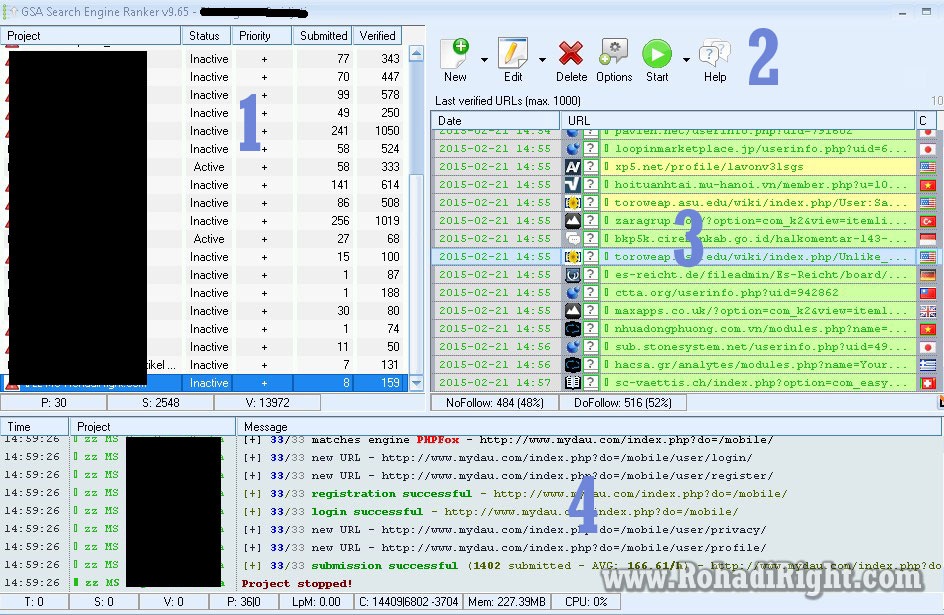
1. Terdiri dari kolom daftar project/campaign, status (active/inactive/stopped), priority (high, normal, low, lowest), Submitted (jumlah link yang berhasil tersubmit) dan Verified (jumlah backlink yang berhasil tertanam/live/approved). Dibagian bawahnya ada tiga kolom lagi masing-masing terdiri dari:
P = Jumlah project
S = Jumlah total link yang tersubmit
V = Jumlah total link yang verified
2. Terdiri dari Tombol New (untuk membuat project baru), Edit (untuk mengedit settingan sebuah project), Delete (untuk menghapus project), Options (untuk pengaturan project secara global meliputi proxy, captcha, dll), Start/Stop (untuk memulai/menghentikan project) dan Help (bantuan).
3. Daftar url yang berhasil verified (kapasitas maksimal 1000 url) dengan tambahan jenis backlink dan PR (jika pilihan PR dicentang) serta bahasa yang digunakan. Dibawahnya ada 2 kolom untuk prosentase dofollow dan nofollow.
4. Daftar Log. Menampilkan semua aktivitas GSA. Dibawahnya ada beberapa kolom seperti:
T = Jumlah thread yang digunakan
S = Jumlah total link yang tersubmit dalam satu hari
V = Jumlah total link yang verified dalam satu hari
P = Jumlah proxy yang dipakai
LpM = Jumlah link yang tersubmit dalam 1 menit (biasanya ini yang dipakai sebagai patokan tinggi rendahnya performa GSA). Anda bisa mengganti ke VpM untuk menampilkan jumlah link yang verified dalam 1 menit. Caranya klik kanan bagian kolom tersebut dan pilih VpM
C = menampilkan statistik captcha
Mem = Statistik penggunan Memory komputer (RAM)
CPU = prosentase penggunaan CPU
Membuat Project Baru di GSA Search Engine Ranker
Untuk membuat project baru klik �New�
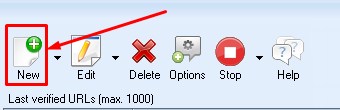
Kemudian Anda akan masuk ke halaman settingan project.
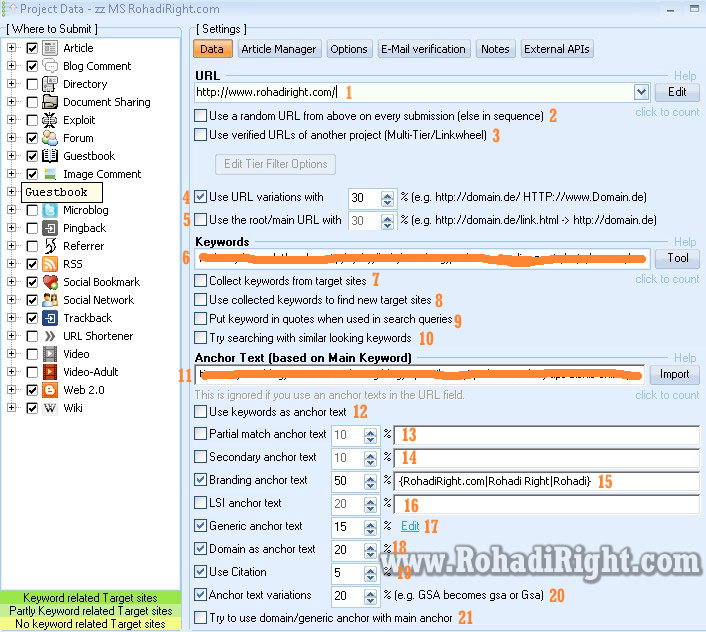
Where to Submit
Jika Anda ingin membangun backlink untuk Money Site atau web yang penting, saya sarankan untuk memprioritaskan jenis backlink yang berbasis contextual links dan outbound links (link keluar) rendah. Jika Anda membangun backlink untuk Tier 1/Tier2, Youtube video, Churn & Burn sites, atau situs-situs yang kurang penting, saya sarankan memilih jenis backlink yang mudah di approve dan cepat terindeks.
Disebelah kiri tiap jenis backlink ada tanda + yang jika anda klik akan menampilkan macam-macam platform/cms. Anda bisa memilih untuk submit backlink di platform tertentu saja atau jika Anda ingin submit di semua platform maka anda bisa klik kanan kemudian pilih �Check All�.
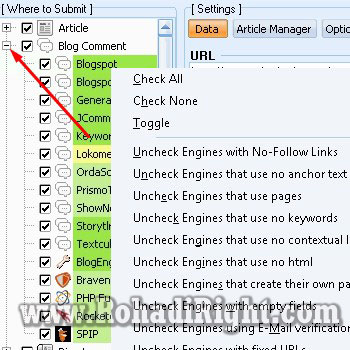
Dengan menekan klik kanan anda bisa memilih untuk tidak mengikutsertakan web-web yang linknya Nofollow, tidak bisa memasukkan anchor text, linknya bukan kontekstual, membutuhkan email verifikasi, dan sebagainya (silahkan dieksplorasi sendiri untuk bagian ini). Saya sendiri biasanya tidak melakukan penyortiran dibagian ini, jika ada link-link yang tidak ingin saya sertakan maka saya biasanya mengauditnya dibagian yang lain (akan dibahas nanti).
Data
Kemudian masuk ke bagian data (sebelah kanan):
1. Kotak Url: tempat kita menaruh url yang akan diberi backlink. Anda tinggal paste url anda jika hanya 1 url. Jika url lebih dari 1 satu, maka copy seluruh url anda, tekan tombol �Edit� > Import > from clipboard.
2. Use a random URL from above on every submission (else in sequence). Jika url anda lebih dari 1 maka anda bisa memilih centang agar url yang disubmit di random (acak), atau membiarkannya tidak tercentang agar url yang disubmit diurutkan dari atas kebawah. Jika project anda hanya 1 url maka opsi ini tidak perlu dicentang.
3. Use verified URLs of another project (Multi tier-linkwheel). Ini berfungsi untuk membuat tiered backlink. Biasanya dipakai untuk yang sudah mempunyai beberapa project dan ingin memperkuat backlink di project tersebut dengan low tier dibawahnya. Jika anda hanya ingin submit backlink biasa, biarkan ini uncheck (tidak tercentang).
4. Use URL variations. Berfungsi untuk memvariasikan huruf besar dan kecil di url anda (opsional, agar backlink terlihat lebih natural). Biasanya saya centang diangka 20-30%
5. Use the root/main Url. Berfungsi untuk memperkuat root domain (homepage). Jangan dicentang jika anda membacklink parasite pages (youtube, forum, rebelmouse, dll) atau web-web lain yang bukan milik Anda. Biasanya pilihan ini saya biarkan default (uncheck).
Note : Ada 2 metode backlink dalam GSA, pertama dari scraping dan yang kedua dari site list. Jika dari scraping maka anda membutuhkan settingan yang tepat di no. 6-10 dibawah ini, namun jika anda menggunakan site list maka kelima settingan (no. 6-10) dibawah ini tidak akan dipakai.
6. Keywords. Tempat meletakkan keyword-keyword yang akan dipakai untuk scraping dari search engine. Saya biasa menaruh kurang lebih 5000 keyword disini agar url yang discrape dari search engine bisa lebih banyak (jika anda hanya memasukkan beberapa keyword saja maka scraping yang anda lakukan tidak akan maksimal). Untuk memasukkan bulk keyword, tekan tombol �Tool� kemudian pilih import dan pilih yang dari file atau clipboard.
7. Collect keywords from target sites. Berfungsi untuk mengambil keyword dari situs-situs yang menjadi sasaran backlink. Saya biasanya tidak mencentang pilihan ini karena membuat proses submit backlink jadi lebih lama.
8. Use collected Keywords to find new target sites. Mencari web-web baru yang bisa dimasuki backlink berdasarkan keyword-keyword yang dikumpulkan. Bisa berfungsi jika pilihan no. 7 diatas dicentang.
9. Put keyword in quotes when used in search queries. Memberikan tanda �� (quote) pada waktu searching di search engine. Positifnya, scraping lebih tertarget (relevan), minusnya scraping yang dihasilkan lebih sedikit. Biasanya tidak saya centang.
10. Try searching with similar looking keywords. Menggunakan tanda ~ dipencarian agar menemukan keyword yang mirip. Juga tidak saya centang.
11. Anchor Text (based on Main Keyword). Tempat menaruh anchor text. Untuk bulk keyword tekan tombol �Import� kemudian pilih from file atau from clipboard.
12. Use keywords as anchor text. Jika anda ingin keywords yang anda gunakan untuk scraping (no. 6) di set sekalian sebagai anchor text maka centang pilihan ini. Tapi sebelumnya hapus dulu anchor text (no. 11) jika ada. Karena jika tidak maka anchor text akan meng-overwrite pilihan ini.
Note: No. 13-21 dibawah ini terutama berfungsi untuk membuat backlink anda terlihat lebih natural
13. Partial match anchor text. Variasi anchor text dengan tambahan kata dibagian depan/belakang. Mirip dengan long tail keyword. Anda juga bisa memilih prosentase besarnya Partial match anchor text yang digunakan. Untuk backlink langsung ke Money Site pilihan ini bisa di centang, untuk membacklink Tier 1 atau web-web yang kurang penting sebaiknya di biarkan uncheck.
14. Secondary anchor text. Untuk anchor text tambahan. Saya biarkan uncheck.
15. Branding anchor text. Untuk Tier membacklink langsung ke Money Site biasanya pilihan ini saya centang, untuk membacklink tier 1 tidak.
16. LSI anchor text. Untuk menaruh keyword-keyword LSI. Gunakan hanya jika membacklink situs utama (Money Site). Saya sendiri jarang menggunakan ini karena LSI, longtail, partial, secondary anchor text langsung saya masukkan bulk di kotak Anchor text.
17. Generic anchor text. Untuk membuat anchor text umum seperti click here, visit here, read more dan lain-lain. Klik bagian �Edit� untuk menghapus/memasukkan generic anchor text baru.
18. Domain as anchor text. Membuat backlink anda (url/domain) tampil tanpa anchor text (naked url).
19. Use citation. Jika anda menggunakan branding anchor text (no. 15) dan domain as anchor text (no. 18) maka anda bisa mencentang pilihan ini untuk memasukkan url/Branding anchor text anda tanpa link. Saya biasanya menggunakannya hanya untuk Money site saja dengan prosentase 5%.
20. Anchor text variations. Memvariasi huruf besar dan kecil di anchor text. Opsional (bisa centang bisa tidak).
21. Try to use domain/generic anchor with main anchor. Mengkombinasikan antara domain/generic anchor dengan anchor text utama. Ini membuat link (terutama yang di dalam artikel) lebih readable.
Contoh:
For more information about Tutorial GSA SER (visit here)
Tutorial GSA SER= anchor text utama
visit here= generic anchor
Opsional. bisa dicentang bisa tidak.
Kemudian lanjut ke pilihan dibawahnya. Tampilan ini bisa berbeda-beda tergantung jenis backlink yang anda pilih. Biasanya yang saya input disini adalah Website Title, Category, Description 250 dan Description 450. Untuk lainnya kebanyakan sudah otomatis di create sendiri oleh GSA jadi saya biarkan default. Contohnya kotak Login, password, About Yourself, Profile Image, blog comment dan forum comment.
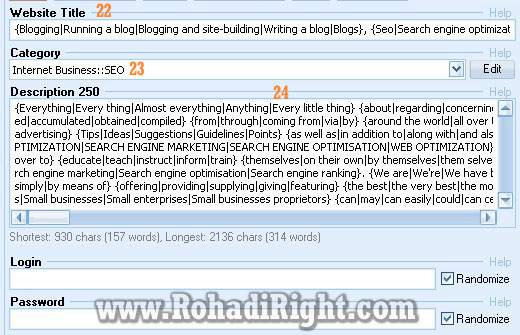
22. Website Title. Pilihan ini biasanya muncul jika anda memilih jenis backlink seperti Social Bookmark dan Directory. Masukkan title url anda dikotak ini (gunakan spintax agar bervariasi).
23. Category. Pilihan kategori untuk url/artikel anda yang akan disubmit. Klik bagian �Edit� kemudian �Add Level� dan pilih beberapa kategori yang sesuai.
24. Description 250. Deskripsi yang dipakai untuk sosbok/directory/jenis backlink lain yang membutuhkan sekitar 250 karakter. Gunakan spintax agar despkripsi anda nantinya tidak duplicate.
Dibawahnya lagi ada Description 450. Deskripsi yang dipakai untuk sosbok/directory/jenis backlink lain yang membutuhkan sekitar 450 karakter. Gunakan spintax agar despkripsi anda nantinya tidak duplicate.
gumroad.com
Trik cara cepat membuat spintax dari tools gratisan:
� Masuk ke http://bestfreespinner.com/index.php
� Masukkan deskripsi anda ke dalam kotak spinner, kemudian pilih Spin Frequency, kemudian klik Spin.
� Paste hasilnya (yang ada spintaxnya) ke dalam kotak description.
Jika anda memilih tipe backlink seperti Document Sharing dan Video, nanti akan ada pilihan untuk memasukkan file. Saya belum pernah memakai tipe backlink ini karena menurut saya kelamaan (untuk membuat filenya).
Saya rasa sudah cukup penjelasan dibagian data ini, sekarang kita masuk ke Article Manager.
Article Manager
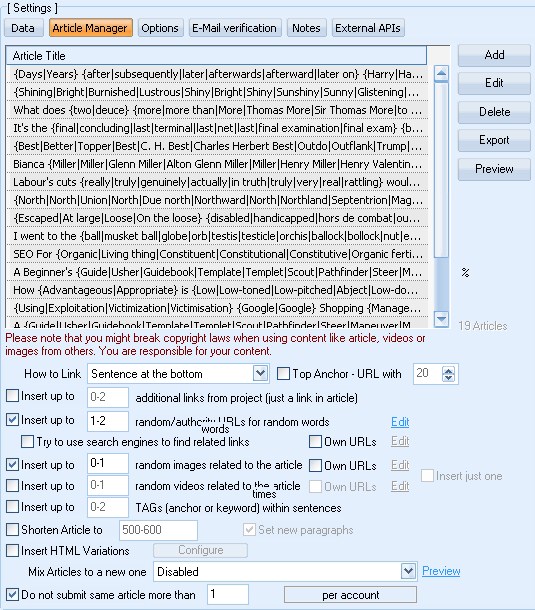
Dibagian kanan ada tombol Add, Edit, Delete, Export dan Preview.
Untuk menambah artikel silahkan klik tombol �Add�. Jika anda mempunyai akun premium di penyedia jasa artikel seperti Article Builder, KontentMachine atau WAC anda bisa mengintegrasikannya disini. Tapi jika belum maka disini saya pandu cara generate artikel dengan gratis (saya sendiri juga belum punya kok :D).
Setelah menekan tombol Add, pilih �Search Online�, kemudian di kotak Search term masukkan keyword Anda, kemudian klik OK.
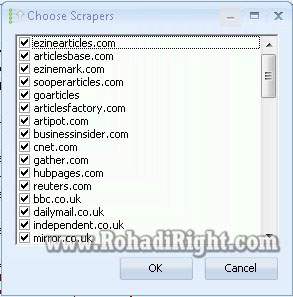
Di kotak �Choose Scrapers� pilih sumber-sumber artikel yang ingin anda scrape dan klik OK. Biasanya saya biarkan default alias memilih semua. Lalu GSA akan melakukan scrape artikel sesuai keyword yang anda masukkan. Makin simple keyword anda biasanya artikel yang digenerate bisa lebih banyak.
Setelah proses scrape selesai, ada pilihan untuk memberi spintax pada artikel. Dipilih Yes atau No akan sama saja hasilnya jika Anda belum mempunyai database spinner (saya beritahu caranya di langkah selanjutnya). Jika anda sudah mempunyai database spinner maka pilihan tadi bisa dipilih �Yes�.
Cara membuat database spinner adalah sebagai berikut:
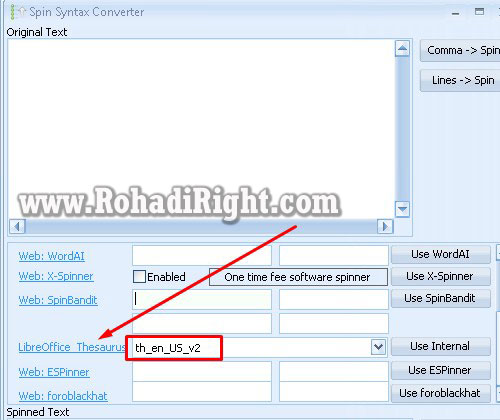
� Masih dimenu yang sama, pilih tombol �Edit�. Kemudian pilih �Spin Config�. Disitu terdapat berbagai macam spinner yang mayoritas premium. Jika anda mempunyai akun premium diantara spinner yang tersedia disitu, anda bisa memasukkan data yang diperlukan (email/user/login/API key) agar akun spinner anda terintegrasi dengan GSA. Tapi jika anda belum punya, lagi-lagi saya share cara gratisnya.. *kurang apa saya coba :D
Dipilihan spinner yang tersedia, pilih yang Use Internal dengan mengeklik �LibreOffice Thesaurus�, kemudian download thesaurusnya (pilih yang English). Setelah download selesai klik tombol OK dan spinner anda sudah siap.
Selesai dipembuatan artikel saatnya masuk ke settingan dibawahnya.
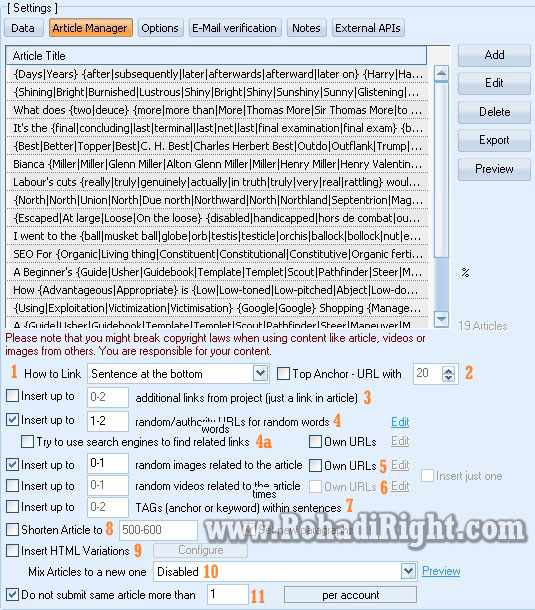
1. How to Link. Pilihan penempatan backlink, bisa di dalam kalimat sebelah atas, kalimat sebelah bawah atau link ditempatkan acak.
2. Top Anchor � URL. Penempatan Anchor text diikuti naked url. Opsional, agar backlink terlihat lebih natural. Biasanya saya centang dengan prosentase 20%.
3. Insert up to � additional links from project (just a link in article). Memasukkan url-url yang ada didalam project kedalam artikel secara acak. Biasanya tidak saya centang karena saya memakai mode backlink artikel hanya untuk project yang terdiri dari 1 url saja, dan itu sudah dimasukkan di settingan no. 1 (How to Link).
4. Insert up to � random/authority URLs for random words. Memasukkan authority links secara acak ke dalam artikel. Pilih tombol �Edit� disebelah kanan untuk mengedit daftar authority links. Biasanya saya centang dengan memasukkan 1-2 authority links.
4a. Try to use search engines to find related links. Menggunakan search engine untuk mencari link yang relevan. Biasanya tidak saya centang.
5. Insert up to � random images related to article. Untuk memasukkan gambar secara acak ke dalam artikel. Pilih Own URLs dan �Edit� jika anda ingin memasukkan gambar anda sendiri. Opsional. Biasanya saya centang dengan memasukkan 0-1 random images.
6. Insert up to � random videos related to article. Untuk memasukkan video secara acak ke dalam artikel. Pilih Own URLs dan �Edit� jika anda ingin memasukkan video anda sendiri. Opsional. Biasanya tidak saya centang.
7. Insert up to � Tags (anchor or keyword) within sentences. Memasukkan anchor text/keyword secara acak ke artikel. Opsional. Biasanya tidak saya centang.
8. Shorten artikel to -. Untuk memendekkan artikel sesuai jumlah kata yang anda masukkan. Opsional. Biasanya tidak saya centang.
9. Insert HTML Variations. Untuk memvariasi tampilan video (warna, border dan sebagainya). Opsional. Biasanya tidak saya centang.
10. Mic Article to a New one. Untuk menggabungkan antar paragraf artikel. Saya biarkan default juga, Disabled.
11. Do not submit same article more than � per account. Agar artikel tidak disubmit lebih dari sekali dalam satu akun. Saya centang untuk menghindari duplikat konten.
Options
Kemudian masuk ke menu ketiga yaitu Options. Menu ini terdiri dari 4 bagian yaitu How to submit/verify, How to Target URLs, Scheduled Posting dan Filter URLs.
How to submit/verify
Kita masuk ke bagian pertama yaitu How to submit/verify.
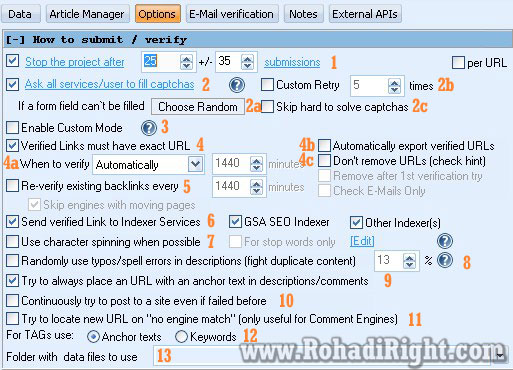
1. Pause the project after/Stop the project after. Untuk bagian ini saya biasanya memilih yang Stop the project after xx submission. Kemudian pilihan per URL saya centang jika project yang dibuat lebih dari 1 backlink. Pengalaman saya menggunakan Pause the project after dan verifications adalah project yang sering overlap.
Misal saya membuat project dengan batasan 30 verification backlink. Kebetulan backlink yang saya tanam di web-web yang susah approvenya. Setelah 2 jam, jumlah submitted link saya mencapai 100 misalnya, tapi yang verified cuma 10. Maka GSA akan tetap terus berjalan sampai jumlah verified mencapai 30. Tentu saja ini membuat backlink bisa melebihi settingan verified (30) karena semua submitted backlink masih berpotensi menjadi verified. Beda halnya dengan submission, jika anda setting 50, maka setelah 50 submission dia akan berhenti. Kemungkinan besar backlink yang verified memang tidak akan sampai 50 (bisa jadi setengahnya), tapi dengan cara ini anda tidak akan kelebihan backlink. Jika target anda 100 backlink per hari misalnya, anda bisa memilih stop the project after 100 submission atau 80 submission, dengan pertimbangan prosentase keberhasilan 50% tersebut.
2. Ask all services/user to fill captchas. Pilihan untuk mengisi captcha. Anda juga bisa merubahnya ke Ask 1st service/user to fill captchas, Ask 2st service/user to fill captchas, Ask all service to fill captchas, dsb (silahkan dieksplore sendiri dengan menekan tulisan yang berwarna biru tersebut). Biasanya saya pilih Ask all services/user to fill captchas.
2a. If a form field can�t be filled. Sepengetahuan saya, ini adalah form yang tidak bisa di isi text, seperti menu dropdown (untuk kategori dsb). Biasanya saya pilih �Choose Random�.
2b. Custom Retry � times. Untuk mengulang captcha yang salah. Biasanya saya biarkan unchek karena sudah ada di Options Global.
2c. Skip hard to solve captchas. Untuk skip/melewati captcha yang sangat susah ditembus. Biasanya saya biarkan uncheck.
Perlu diingat, pengaturan di bagian no. 2 ini akan meng-overwrite pengaturan captcha di Options Global (akan dibahas di bagian selanjutnya) untuk project yang bersangkutan.
3. Enable Custom Mode. Pengaturan custom untuk menampilkan target website dan mengedit konten sebelum di submit. Saya biarkan uncheck.
4. Verified Links must have exact URL. Links yang dimasukkan ke list verified harus mempunyai url yang tepat. Biasanya saya centang.
4a. When to verify. Untuk mengatur kapan GSA mengecek link-link yang sudah disubmit apakah sudah tampil (verified) atau belum. Biasanya saya pilih otomatis (Automatically).
4b. Automatically export verified URLs. Pilihan untuk mengeksport Url yang sudah verified secara otomatis ke folder tertentu. Biasanya saya biarkan uncheck.
4c. Don�t remove URLs (check hint). Tetap menyimpan url-url yang belum verified meskipun kemungkinan besar url-url tersebut tidak akan pernah berhasil verified. Biasanya saya biarkan uncheck.
5. Re-verify existing backlinks every -. Interval untuk mengecek kembali links yang belum verified. Karena pilihan when to verify sudah saya pilih otomatis maka pilihan ini saya biarkan uncheck.
6. Send verified Link to Indexer Services. Mengirim link yang sudah verified ke Software indexer/Indexer service (pengaturan indexernya ada di Options global). Karena saya Memiliki kedua-duanya maka untuk pilihan ini saya centang semua.
GSA SEO Indexer: Software indexer yang terintegrasi dengan GSA SER
Other Indexer(s): Indexing service seperti Lindexed, InstantLinkIndexer, dsb.
7. User Character spinning when possible. Menggunakan karakter huruf lain yang mirip kedalam artikel/komen agar lebih unik bagi search engine. Biasanya saya biarkan uncheck.
8. Randomly use typos/spell errors in descriptions (fight duplicate content). Menggunakan typo (penulisan yang salah) secara acak agar konten/comment lebih unik dan tidak duplicate. Biasanya saya biarkan uncheck.
9. Try to always place an URL with an anchor text in descriptions/comments. Selalu mencoba untuk menempatkan backlink ke dalam deksripsi/komen. Biasanya saya centang agar prosentase keberhasilan backlink yang masuk lebih besar.
10. Continuously try to post to a site even it failed before. Tetap submit ke web yang sudah pernah gagal sebelumnya. Pilihan ini bisa cukup berguna karena bisa saja web yang sebelumnya gagal sedang down atau tidak bisa diakses. Opsional, tapi biasanya untuk pilihan ini saya biarkan uncheck.
11. Try to locate new URL on �no engine match� (only useful for Comment Engines). Mencoba mencari url baru jika tidak ada backlink yang sesuai. Biasanya saya biarkan uncheck
12. For TAGs use (*)Anchor texts (*)Keywords. Pilihan tags didalam konten. Biasanya saya pilih yang anchor text.
13. Folder with data files to use. Pengaturan advance untuk membuat konten khusus bagi web-web tertentu. Biasanya saya biarkan uncheck.
How to Target URLs
Dibagian kedua ada �How to Target URLs�.
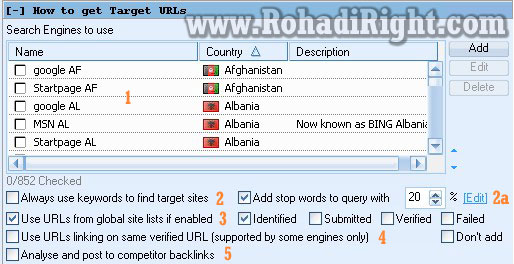
1. Search Engine to use. Search engine yang dipilih untuk proses scraping. Klik kanan > Check All untuk memilih semua. Biasanya saya membiarkan pilihan engine ini default (3 SE kalau tidak salah) dengan tambahan 2 SE yaitu google.co.id dan yahoo.co.id jika yang saya backlink blog lokal.
Jika hanya ingin menggunakan metode site list maka pilihan SE harus dikosongi (dihapus semua). Untuk menghapus, Klik kanan > Check None.
Dicontoh gambar saya menggunakan metode site list jadi untuk SE saya kosongi.
2. Always use keywords to find target sites. Menggunakan keywords untuk mencari web-web yang bisa dimasuki link (target sites). Keyword yang dimaksud disini ini adalah keyword yang ada di bagian menu Data (yang sudah saya jelaskan diatas). Untuk mode scraping pilihan ini biasanya saya centang.
GSA SER sendiri sudah built-in dengan footprint untuk mencari target sites. Jika anda tidak mencentang pilihan ini, maka GSA akan scraping dengan footprint yang mereka punya seperti:
�powered by Drupal�
inurl:�register� intitle:�pligg�
site:.edu �bb-login.php�
dsb.
Jika anda mencentang pilihan ini maka GSA akan scraping dengan menggunakan footprint + keyword anda seperti:
seo �powered by Drupal�
inurl:�register� intitle:�pligg� blogging tips
tutorial gsa site:.edu �bb-login.php�
dsb.
Semoga sampai disini anda tidak bingung :D
2a. Add stop words to query with. Menambahkan stop words (kata-kata yang kurang memiliki arti seperti to, the, di, yang, or, with, dsb) agar variasi pencarian yang dihasilkan lebih banyak. Opsional. Biasanya jika menggunakan mode scraping saya centang dengan prosentase 20%.
3. Use URLs from global site lists if enabled. Ini untuk mode tanam backlink menggunakan site lists. Jika anda mempunyai site lists sendiri (entah itu beli atau dapat dari teman) maka masukkan site lists anda tersebut ke dalam folder �Identified� (nanti akan saya jelaskan caranya) dan di pilihan ini centang yang �Identified�. Nantinya, project yang anda jalankan akan mengambil source dari site lists yang ada di folder �Identified�.
Untuk anda yang tidak mempunyai site lists maka anda bisa mencentang pilihan yang �Verified�. Dengan catatan, anda sudah mempunyai site lists verified yang cukup.
Untuk pilihan Submitted dan Failed dikosongi saja, karena sedikit useless menggunakan list yang belum tentu approve dan list yang gagal.
4. Use URLs linking on same verified URL (supported by some engines only). Untuk mencari backlink dari url di halaman yang sama.
Misal comment dan backlink anda tampil (verified) di blog A, dan di blog tersebut ada comment/backlink yang disubmit oleh user-user lain. Dengan mencentang pilihan ini, GSA akan mencoba untuk menganalisa backlink-backlink yang lain tersebut jika ada yang bisa dijadikan target sites (karena tidak semua backlink yang disubmit oleh user mengarah langsung ke money site). Opsional. Biasanya tidak saya centang.
5. Analyse and post to competitor backlinks. Menganalisa backlink kompetitor dan ikut menanam backlink di tempat yang sama jika memungkinkan. Opsional. Biasanya tidak saya centang karena kita tidak tahu apakah backlink milik kompetitor tersebut clean atau tidak.
Scheduled Posting
Kemudian dibagian ketiga ada �Scheduled Posting�.
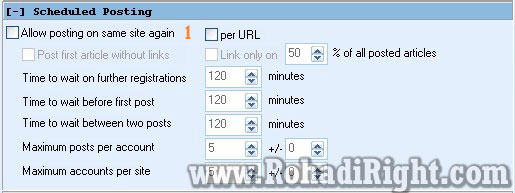
1. Allow posting on same site again. Membolehkan memasukkan posting ke situs yang sama (yang sebelumnya sudah pernah diposting). Biasanya tidak saya centang. Pilihan per URl jika url diproject anda lebih dari satu.
Untuk Pilihan-pilihan dibawahnya adalah waktu jeda tiap registration, jeda sebelum melakukan post, dsb. Karena pilihan ini tidak saya centang maka semuanya saya biarkan default.
Filter URLs
Kemudian dibagian terakhir ada �Filter URLs�
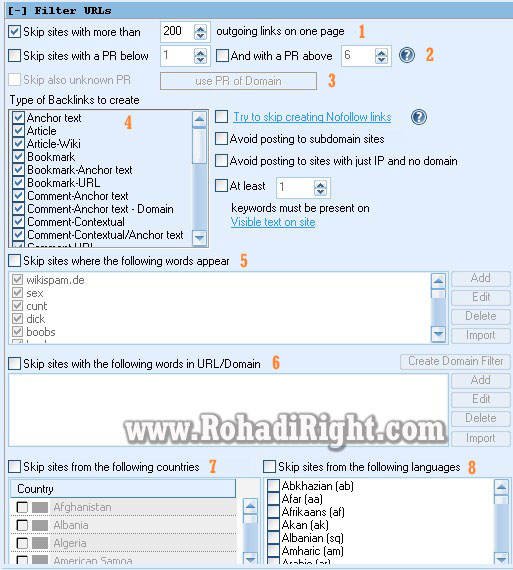
1. Skip sites with more than � outgoing links on one page. Untuk membatasi OBL (outbound links) per halaman. Jika OBL melebihi nilai yang anda set maka situs tersebut akan dilewati. Biasanya saya set di angka 100 sampai 200 untuk Money site, 200 � 500 untuk tier dibawahnya.
2. Skip sites with a PR below � And with a PR above -. Untuk melewati situs yang mempunyai PR diluar nilai yang anda tentukan. Biasanya tidak saya centang karena saya sudah tidak terlalu memperdulikan PR.
3. Skip also unknown PR. Skip PR unknown (kemungkinan yang PR nya tidak bisa dicek atau juga N/A). Pilihan ini otomatis disable jika nomor 2 (Skip sites with a PR below ) tidak dicentang.
4. Type of Backlinks to Create. Tipe backlink yang dibuat. Biasanya saya biarkan default.
� Try to skip creating Nofollow/Dofollow links. Untuk mencegah sofware GSA membuat Dofollow atau Nofollow links. Biasanya tidak saya centang karena baik Dofollow maupun nofollow dibutuhkan untuk membuat backlink menjadi lebih natural.
� Avoid posting to subdomain sites. Mencegah GSA posting ke subdomain. Gunakan hanya jika anda membacklink Money Site dan agak paranoid. Biasanya tidak saya centang.
� Avoid posting to sites with just IP and no domain. Gunakan hanya jika anda membacklink Money Site dan agak paranoid. Biasanya tidak saya centang.
� At least � keywords must be present on Visible text on site/meta keywords/meta description/title/url/domain/anywhere. Untuk memposting ke target sites yang setidaknya mempunyai keyword kita di salah satu elemen web mereka seperti judul, deskripsi, artikel, meta, dsb. Gunakan hanya jika anda membacklink Money Site dan ingin backlink yang benar-benar relevan. Biasanya tidak saya centang.
5. Skip sites where the following words appear. Untuk mencegah GSA memposting ke situs yang mengandung kata-kata yang ada di list tersebut (biasanya kata-kata yang mengandung pornografi dan obat-obatan terlarang). Opsional. Biasanya tidak saya centang karena membuat target sites menjadi semakin kecil.
6. Skip sites with the following words in URL/domain. Sama seperti sebelumnya (No. 5), kali ini yang kata-kata yang ada di url/domain. Opsional. Biasanya tidak saya centang.
7. Skip sites from following countries. Untuk mencegah GSA memposting ke situs yang berasal dari negara tertentu. Biasanya tidak saya centang.
8. Skip sites from following languages. Untuk mencegah GSA memposting ke situs dengan bahasa tertentu. Biasanya tidak saya centang.
Setelah mengupas bagian Options single project, sekarang kita masuk ke bagian E-Mail verification.
E-Mail verification
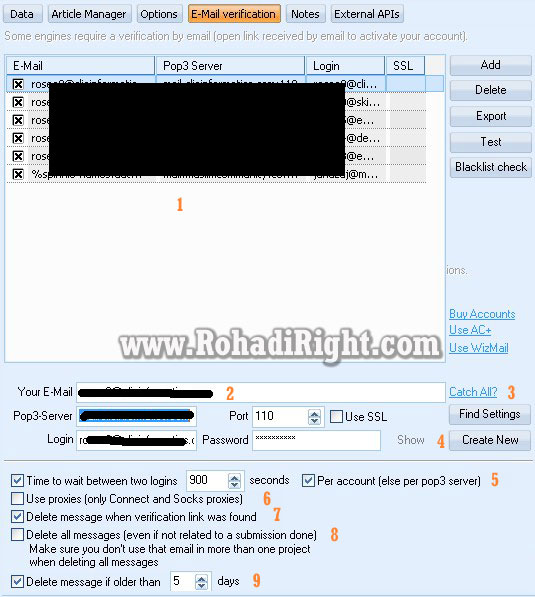
Email verification ini diperlukan untuk web-web yang membutuhkan registrasi dan verifikasi sebelum bisa menempatkan link ke dalam web mereka. Saran saya buat minimal 5 email agar proses registrasi berjalan lancar. Anda juga bisa membuat 1 email saja jika menggunakan fitur Catch All (akan saya jelaskan nanti).
1. Ada 4 kolom terdiri dari alamat E-mail, Pop 3 server, Login dan SSL.
Untuk menambahkan email baru klik tombol �Add�, kemudian pilih yang Enter Manually atau Import from file/clipboard. Jika menggunakan pilihan Import from file/clipboard maka format email yang harus anda import adalah sebagai berikut :
username@domain.com:mail.domain.com:110:username@domain.com:yourpassword:0
Penjelasan:
username@domain.com: alamat email
mail.domain.com: Pop3-server
110: Port jika tidak menggunakan SSL, jika menggunakan nilainya 995
yourpassword: password email
0: tanpa SSL. Jika menggunakan SSL maka nilainya 1.
contoh penerapan:
admin@rohadiright.com:mail.rohadiright.com:110:admin@rohadiright.com:gsaser77:0
Setelah itu anda bisa klik tombol �Test� untuk memastikan input data email sudah benar.
2. Bagian ini sama seperti penjelasan diatas. Untuk bagian Login diisi dengan alamat email. Untuk email seperti Gmail dan Hotmail biasanya menggunakan port 995 dan SSL, sedangkan untuk email dari domain sendiri atau disposable email (email temporary yang tidak membutuhkan data login) biasanya menggunakan port 110 dan tidak menggunakan SSL.
3. Catch All?. Jika anda menggunakan email hosting dan anda mengaktifkan fitur default address di Cpanel, maka anda bisa menggunakan fitur ini untuk membuat random email dengan akhiran @domainanda.com.
Contoh:
Email saya admin@rohadiright.com, maka GSA akan menggenerate email-email seperti beckham07@rohadiright.com, januzaj11@rohadiright.com, dimaria07@rohadiright.com dan sebagainya yang nantinya email-email tersebut akan masuk ke admin@rohadiright.com. Dengan begitu saya bisa memverifikasi semua registrasi dari 1 email saja dan memperkecil peluang terblokir karena alamat email tetap berbeda-beda.
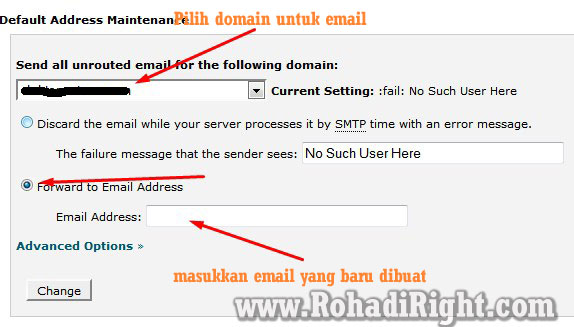
Berikut cara mengaktifkan fitur fitur default address di Cpanel:
� Masuk ke cPanel > Email accounts dan buat email utama anda disitu.
� Setelah itu masuk ke cPanel > Default Address. Di bagian �Send all unrouted email for the following domain:� pilih domain yang dipakai untuk email tadi kemudian pilih �Forward to Email Address� dan masukkan email yang baru anda buat.
� Selesai.
Email lain yang bisa menggunakan fitur Catch All adalah gmail. Karena tanda titik di gmail tidak dianggap sebagai karakter, maka tanda titik ini bisa ditempatkan disembarang tempat diantara alamat email. Misal email saya adalah rohadi@gmail.com, maka email ro.hadi@gmail.com, ro.ha.di@gmail.com,r.ohad.i@gmail.com, ro.h.adi@gmail.com ataupun roha.d.i@gmail.com tetap akan mengarah ke tujuan yang sama, yaitu rohadi@gmail.com.
4. Create New. Disini anda bisa memilih untuk membuat email dari berbagai email provider yang ada. Disini saya biasanya membuat Disposable email agar proses penyettingan email verification ini berjalan lebih cepat. Ada 3 Disposable email provider yang tersedia yaitu mailcatch.com, spamavert.com dan spambog.com. Saya biasanya memilih semuanya, masing-masing 10 email.
Kelemahan disposable email ini biasanya diblokir di web-web tertentu yang membuat LpM menjadi rendah dan beberapa link tidak berhasil tersubmit.
5. Time to wait between two logins � seconds � Per account (else per pop3 server). Untuk mengatur interval waktu antara 2 login di email/pop3 server yang sama. Biasanya saya centang dengan waktu 900 seconds.
6. Use proxies (only Connect and Socks proxies). Menggunakan proxy untuk cek email. Opsional. Biasanya tidak saya centang.
7. Delete message when verification link was found. Menghapus pesan ketika email verifikasi sudah ditemukan. Opsional. Biasanya saya centang.
8. Delete all messages (even if not related to a submission done). Menghapus semua pesan di email. Biasanya tidak saya centang.
9. Delete message if older than � days. Biasanya saya centang dengan waktu 5 days.
Untuk bagian Notes anda bisa menyimpan catatan seputar project yang bersangkutan. Saya biarkan posisi default.
External APIs juga saya biarkan default (silahkan diisi jika Anda mempunyai akun di serpcloud.com atau FCS Networker).
Jika semua settingan project sudah selesai anda bisa klik �OK�.
Setting Options (Global) di GSA Search Engine Ranker
Setelah masuk ke bagian setting per project, sekarang kita masuk ke bagian Options (global).
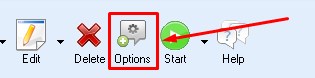
Bagian ini sangat penting karena nantinya akan mempengaruhi semua project yang ada.
Bagian Options ini terdiri dari 5 menu utama yaitu Submission, Captcha, Indexing, Filter dan Advanced.
Submission
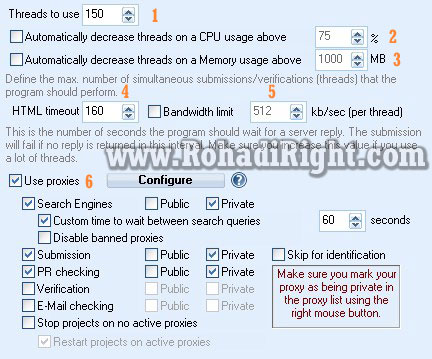
1. Thread to use. Settingan ini tergantung dari jumlah proxy yang anda pakai, Kapasitas memory (RAM) dan CPU. Makin banyak proxy yang anda pakai dan makin besar kualitas Komputer/VPS anda, maka makin banyak jumlah threads yang bisa anda gunakan.
Tidak ada ukuran pasti disini, Anda harus trial error untuk menentukan jumlah yang sesuai. Patokan saya biasanya adalah di daftar log. Ketika intensitas pesan seperti �SockError: Connection timed out� dan �SockError: Connection refused� terlalu sering maka jumlah thread saya kurangi, ketika sudah normal saya naikkan lagi perlahan-lahan.
Di forum GSA patokannya biasanya adalah 10x jumlah proxy. Tapi rata-rata mereka menggunakan RAM dan CPU dengan spek yang lebih besar, jadi saya tidak bisa menerapkan cara yang sama karena RAM dan CPU yang saya gunakan jauh lebih kecil.
2. Automatically decrease threads on a CPU usage above -. Untuk membatasi penggunaan CPU. Biasanya saya set disekitar 50-80%. tapi kadang juga tidak saya centang.
3. Automatically decrease threads on a Memory usage above -. Untuk membatasi penggunaan RAM. Settingan berbeda-beda tergantung RAM komputer/VPS yang anda gunakan. Biasanya saya batas sampai 3/4 total RAM, tapi kadang juga tidak saya centang.
4. HTML timeout. Batas waktu untuk loading web sebelum di skip/dilewati. Jika anda setting terlalu kecil, maka kemungkinan akan banyak web yang di skip (terutama yang banyak gambar dan loading lambat), jika anda setting terlalu besar maka LpM anda akan rendah karena waktu submission jadi lebih lama. Angka idealnya biasanya diantara 120-180.
Tipsnya, lihat ke daftar log. Jika terlalu banyak pesan error �Download failed� maka perbesar HTML timeout. Kecilkan lagi jika pesan error tersebut sudah mulai berkurang.
5. Bandwidth limit. Untuk membatasi bandwith ketika meload suatu halaman website. Saya biarkan default (tidak tercentang).
6. Use proxies. Tempat melakukan setting proxy anda.
Disini anda bisa memilih proxy akan digunakan di mode apa saja. Centang bagian �Search Engine� untuk memakai proxy ketika scraping. Settingan yang biasa saya pakai adalah seperti pada gambar. Untuk verification dan E-mail checking tidak saya centang. Ini bersifat opsional dan bisa berbeda-beda. Stop projects on no active proxies juga saya biarkan default (tidak tercentang).
Untuk bagian public dan Private, pilih public jika anda menggunakan proxy public (biasanya gratisan) dan pilih private jika anda menggunakan proxy private (biasanya berbayar). Pilih kedua-keduanya jika anda menggunakan proxy kombinasi.
Untuk melakukan penyettingan proxy, klik dibagian �Configure�.
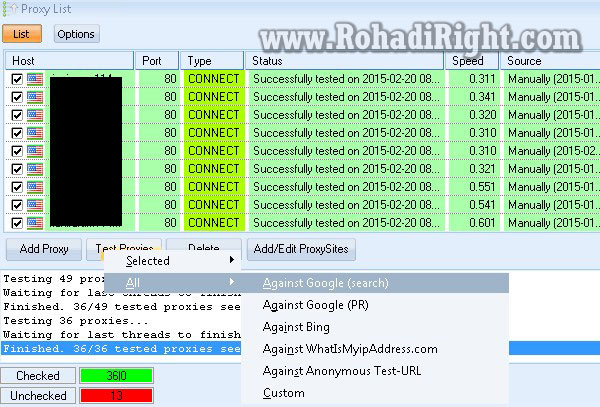
Di bagian List, ini adalah tempat meletakkan private proxy. Klik �Add� kemudian pilih yang Import from file atau Import from clipboard. Sebelumnya pastikan dulu file yang akan anda import sudah sesuai formatnya (login/pass/host/port) dengan pilihan import anda.
Untuk proxy saya menggunakan service dari BuyProxies. 50 semi-dedicated proxy dengan harga $40 per bulan. Jika anda masih coba-coba anda bisa memilih paket 10 semi-dedicated proxy dengan harga $10 per bulan.
Saya merekomendasikan BuyProxies karena layanan mereka yang sangat cepat. Ketika setengah dari jumlah proxy saya mati, saya komplen ke team support mereka dengan menyertakan screenshot proxy yang mati. Dalam beberapa menit saya sudah dikirim proxy pengganti dan semuanya works. Excellent!
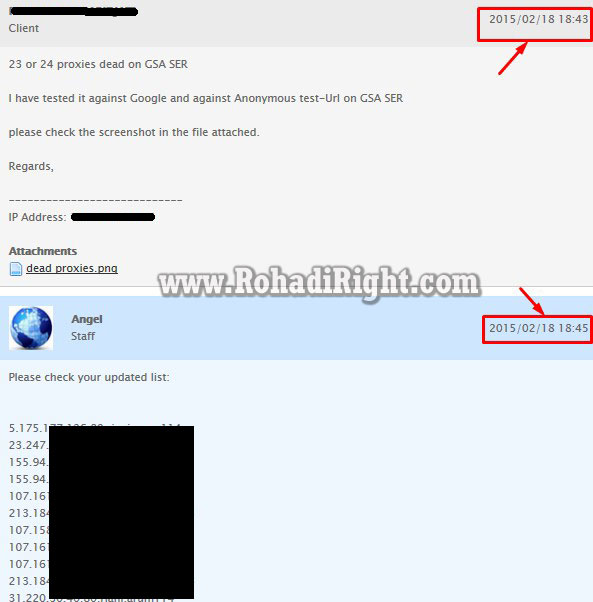
Setelah proxy berhasil ditambahkan, anda bisa mengecek apakah proxy masih works atau tidak dengan menekan tombol �Test Proxies� kemudian pilih All. Anda bisa test proxy untuk searching di Google, cek PR, searching di Bing, dsb.
Untuk bagian Options digunakan terutama jika anda menggunakan public proxy (proxy gratisan). Karena saya tidak memakai public proxy maka semua settingan di option ini saya biarkan default. Jika anda masih menggunakan public proxy maka silahkan bereksplorasi sendiri disini.
note: Jika anda serius melakukan linkbuilding menggunakan GSA SER, maka saran saya investasikan uang anda untuk membeli private proxy.
Captcha
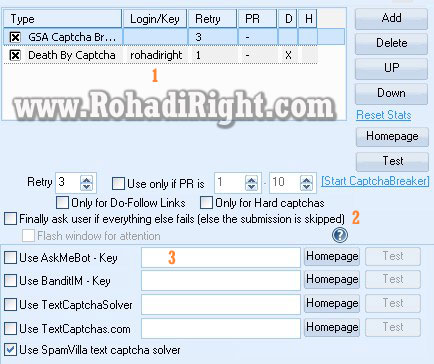
1. Tempat pengaturan pengisian captcha. Software yang saya gunakan adalah GSA Captcha Breaker (bisa download versi trialnya dulu disini) dengan backupan service Death by Captcha. Anda juga bisa menggunakan software captcha yang lain.
Untuk menambahkan software captcha tekan tombol �Add� dan pilih software yang akan anda gunakan.
Dipilihan berikutnya masukkan Login dan password (jika ada), kemudian Retry untuk mencoba lagi jika pengisian gagal. Biasanya saya set 3x untuk captcha breaker dan 1 atau 2 kali untuk service manual (Death by Captcha).
Untuk �Use only if PR is� saya biarkan default (tidak tercentang). Jika di centang maka anda hanya akan mengisi captcha di halaman dengan PR yang sesuai dengan kriteria yang anda set.
Untuk Only for Do-Follow Links saya centang jika menggunakan service manual (Death by Captcha) dan saya uncheck jika menggunakan software (Captcha Breaker).
Only for Hard captchas dua-duanya tidak saya centang.
2. Finally ask user if everything else fails (else the submission is skipped). Centang pilihan ini jika anda ingin mengisi captcha manual (setelah semua software/service gagal). Biasanya tidak saya centang karena saya tidak ingin standby 24 jam di depan vps.
3. Pilihan service untuk captcha yang berbasis pertanyaan text. Ini saya biarkan default karena saya tidak mempunyai akun di service-service captcha tersebut.
Indexing
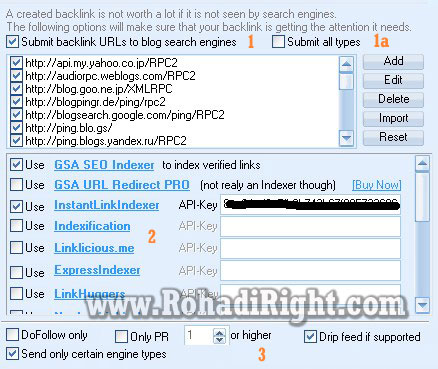
1. Submit backlink URLs to blog search engines. Pilihan untuk ngeping backlinks. Opsional. Biasanya saya centang.
1a. Submit All types. Ping semua jenis backlink. Opsional. Biasanya tidak saya centang.
2. Pilihan Indexer yang digunakan untuk mengindex links yang sudah verified. Software yang saya gunakan GSA SEO Indexer dan service InstantLinkIndexer. Anda bisa memilih service lain sepeti Indexification, Linklicious, ExpressIndexer, dsb. Jangan lupa untuk memasukkan API-Key agar akun anda bisa terintegrasi dengan GSA.
3. Jenis backlink yang akan dikirim ke indexer, apakah yang bertipe dofollow saja, berPR lebih dari 1, dan memakai sistem dripfeed. Biasanya saya hanya mencentang pilihan drip feed agar proses indexing berjalan lebih natural. Untuk �Send only certain engine types� juga saya centang karena tipe-tipe backlink seperti blog comment dan trackback menurut saya tidak perlu diindexing (karena mereka sudah terindeks).
Filter.
Untuk memfilter proses submission agar tidak memasuki web-web yang di blacklists. Pilihan ini saya biarkan default semuanya.
Advanced
Tempat anda menyimpan dan menaruh site lists yang nantinya digunakan sebagai source (target URLs).
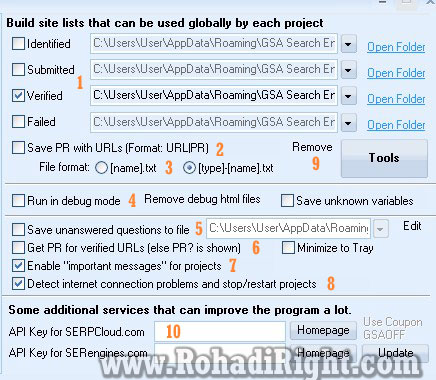
1. Build site lists that can be used globally by each project. Disini anda membangun dan menyimpan site lists yang nantinya bisa digunakan untuk project-project selanjutnya. Disini biasanya yang saya centang hanya �Verified� saja. Kenapa? Karena saya hanya ingin membangun site lists dari url-url yang memang benar-benar bisa ditanami backlink.
Jadi misal anda menjalankan project GSA dengan mode scraping (search engine), kemudian disini anda centang pilihan Verified, maka link-link yang berhasil verified dari scraping anda tadi akan disimpan dalam bentuk site list khusus verified. Dan dikemudian hari, jika url di site list verified anda sudah cukup banyak, anda bisa menggunakannya untuk project-project GSA anda yang baru dengan mode site list dan menggunakan site lists verified tadi sebagai source/target urls nya. (tidak perlu scraping search engine lagi karena anda sudah punya target sites di site list verified).
Untuk memanggil site list verified sebagai source/target urls:
� Masuk ke project > Options > How to Target Urls
� Centang bagian �Use URLs from global site lists if Enabled�
� Centang yang verified.
Semoga sampai sini anda tidak bingung lagi :D
2. Save PR with URLs. Untuk menyimpan URL besera PR nya. Opsional. Biasanya saya centang.
3. File format. Saya pilih yang (tipe)-(name).txt, agar saya tahu tipe backlinknya.
4. Run in debug mode. Tingkat advance, tidak pernah saya centang.
5. Save unanswered questions to file. Menyimpan captcha berbasis pertanyaan yang tidak terjawab ke file. Tidak pernah saya centang.
6. Get PR for verified URLs. Menampilkan PR untuk url-url yang berhasil verified (dihalaman depan software). Opsional. Biasanya tidak saya centang.
7. Enable �important messages� for projects. Biasanya menampilkan pesan-pesan error untuk tiap project berupa segitiga merah disisi kiri, seperti pemberitahuan email diblokir, kehabisan target urls, captcha error, dsb. Biasanya saya centang.
8. Detect internet connection problems and stop/restart projects. Mendeteksi masalah koneksi internet. Biasanya saya centang.
9. Tools. Fungsi utama dari tools ini adalah untuk memanage site list. Menu-menunya cukup banyak dan tidak semua wajib kita gunakan.
Yang ingin saya bahas disini adalah cara memasukkan site list yang kita dapat (entah dari teman atau beli) ke dalam folder Identified agar nanti bisa dijadikan source/target urls.
Caranya, buat dulu folder dengan nama sembarang disini:
C:\Users\User\AppData\Roaming\GSA Search Engine Ranker
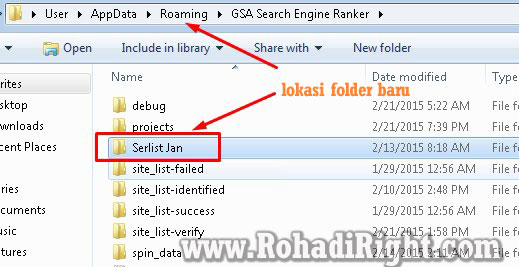
Kemudian di tanda panah di Bagian Identified, pilih folder yang baru anda buat tadi. Jadi nantinya, folder default identified akan digantikan dengan folder yang sudah anda buat.
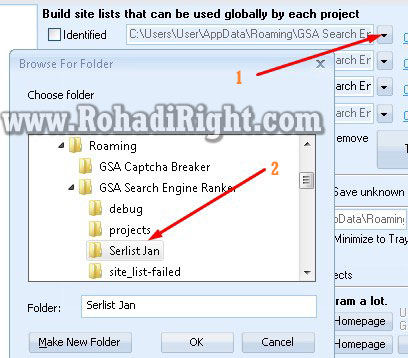
Kemudian tekan tombol �Tools� > Import site lists > Identified. Kemudian pilih file site lists yang anda dapat (berekstensi .sl).
Selesai. Folder site lists identified default anda sudah digantikan dengan Folder site lists identified custom yang berisi external site list. Untuk memastikan silahkan klik �Open Folder� yang ada disamping site lists identified.
Untuk memanggil site lists identified custom ini sebagai source/target urls:
� Masuk ke project > Options > How to Target Urls
� Centang bagian �Use URLs from global site lists if Enabled
� Centang yang Identified.
10. Some additional services that can improve the program a lot. Service pihak ketiga untuk memaksimalkan penggunaan GSA SER. Saya kosongi karena tidak punya akun di kedua service yang ada.
Selesai, klik �OK� dan project GSA anda siap untuk dijalankan!
Akhir kata�
Selamat ber-auto linkbuilding ria dan semoga Panduan GSA SER : Tutorial Lengkap dan SEO Setting ini bisa berguna bagi Anda. Silahkan dieksplorasi lagi jika anda merasa kurang puas dengan hasil yang anda dapatkan setelah mengikuti panduan ini. IMO, GSA SER mempunyai banyak fitur yang sangat powerful, jika anda bisa menjelajahi dan mengeksplorasi semua fitur tersebut, saya yakin hasilnya akan luar biasa!
Sumber: www.rohadiright.com
https://online-business-ideas.au-syd.mybluemix.net/
https://marketplace.whmcs.com/group/Citta
https://omegaquartos.wixsite.com/healthwellness


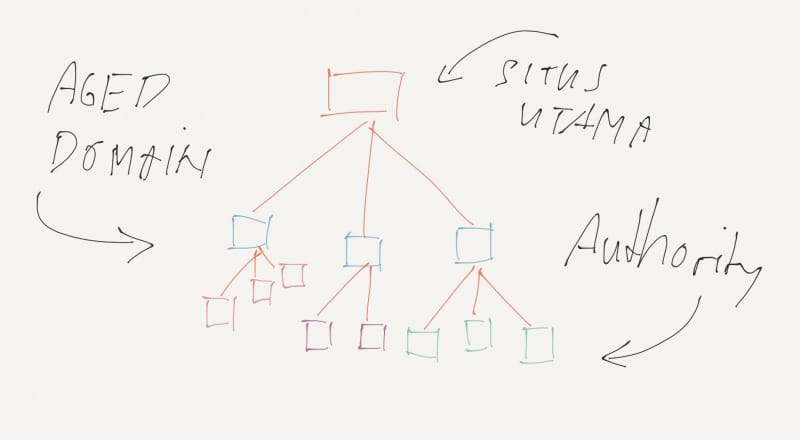

 Berapa Harga Aged Domain?